


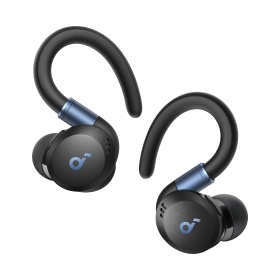





30€
Rabatt
Space A40 | Langlebige Earbuds mit Noise Cancelling
Die neuen Earbuds mit Geräuschisolierung und 50 Stunden Wiedergabeleistung

Das Angebot endet bald

-
Verbessertes Geräuschunterdrückungssystem für bis zu 98% weniger Störgeräusche
-
Erstklassige Privatsphäre mit adaptiver Geräuschunterdrückung
-
50 Stunden Wiedergabeleistung
-
Sound mit messerscharfen Details
-
Federleichtes, bequemes Design
Farbe:
Standardversand
Bestelle bis 12 Uhr und erhalte dein Paket in 3–7 Werktagen.
Gratis
Expressversand
Bestelle bis 12 Uhr und erhalte dein Paket in 2 Werktagen.
9,99€
Wir bieten:

Schneller Versand

30 Tage Geld-Zurück-Garantie

Unkomplizierter Garantieschutz

Lebenslanger technischer Support
Zahlungsmethode
Versandart

Die neuen Earbuds mit Geräuschisolierung und 50 Stunden Wiedergabeleistung
Farbe:
Das Angebot endet bald
-
Verbessertes Geräuschunterdrückungssystem für bis zu 98% weniger Störgeräusche
-
Erstklassige Privatsphäre mit adaptiver Geräuschunterdrückung
-
50 Stunden Wiedergabeleistung
-
Sound mit messerscharfen Details
-
Federleichtes, bequemes Design
Standardversand
Bestelle bis 12 Uhr und erhalte dein Paket in 3–7 Werktagen.
Gratis
Expressversand
Bestelle bis 12 Uhr und erhalte dein Paket in 2 Werktagen.
9,99€
Wir bieten:
Schneller Versand
30 Tage Geld-Zurück-Garantie
Unkomplizierter Garantieschutz
Lebenslanger technischer Support
Zahlungsmethode
Versandart
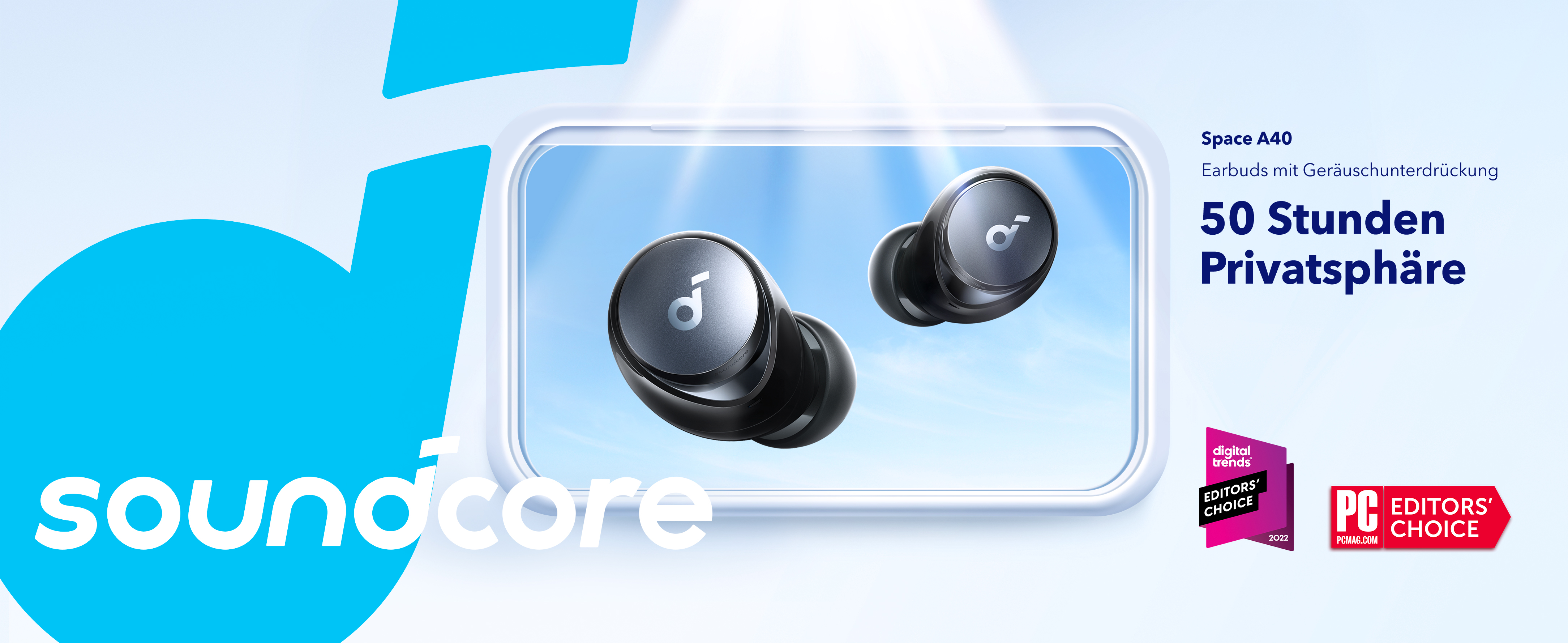


98% weniger Lärm
Doppelte Geräuschunterdrückung mit einer Passform, die passiv Geräusche blockiert.

98% weniger Lärm
Doppelte Geräuschunterdrückung mit einer Passform, die passiv Geräusche blockiert.


Detailreicher Sound
Doppelschicht-Membran für intensive Bässe, kristallklare Mitten und helle Höhen.

Detailreicher Sound
Doppelschicht-Membran für intensive Bässe, kristallklare Mitten und helle Höhen.


 |  |  |  |  |  | |
Space A40 | Liberty 4 NC | Liberty 4 Pro | Sleep A30 | P40i | Sport X10 | |
| Kundenrezensionen | ||||||
| Preis | 79,99 €€79,99 | 52,25 €€52,25 | 99,00 €€99,00 | 154,62 €€154,62 | 56,98 €€56,98 | — |
| Aktive Geräuschunterdrückung | Passt sich an Umgebung an | Je nach Ohrform u Umgebung | ACAA 4.0 | Smart ANC | Adaptives ANC | Adaptives ANC |
| Sound | Doppelschichtige Membran | Individuelle 11mm Treiber | 10,5mm & 4,6mm duale Treiber | 4.7mm Treiber | 11mm Treiber, BassUp | 10mm Treiber |
| HearID | ✓ | ✓ | ✓ | X | ✓ | X |
| Akkuleistung | 10 Stunden / 50 Stunden | 10 Stunden / 50 Stunden | 10 Stunden / 40 Stunden | 9 Stunden / 45 Stunden | 12 Stunden / 60 Stunden | 8 Stunden / 32 Stunden |
| App | ✓ | ✓ | ✓ | ✓ | ✓ | ✓ |
| Bluetooth-Version | Bluetooth 5.2 | Bluetooth 5.3 | Bluetooth 5.3 | Bluetooth 5.3 | Bluetooth 5.3 | Bluetooth 5.2 |
| Schnellladeoption | 10 Minuten = 4 Stunden | 10 Minuten = 4 Stunden | 5 Minuten = 4 Stunden | 5 Minuten = 1 Stunden | 10 Minuten = 5 Stunden | 10 Minuten = 2 Stunden |
| Kabellose Ladeleistung | ✓ | ✓ | ✓ | ✓ | ✓ | X |
| Multipoint-Verbindung | ✓ | ✓ | ✓ | X | ✓ | X |
| Trageerkennung | X | ✓ | ✓ | ✓ | X | X |
| Anrufe | 6 Mikrofone mit KI | 6 Mikrofone mit KI | 6 Mikros mit K.I. | 1 Mikrofone | 6 Mikrofone mit KI | 6 Mikrofone |
| Ideal geeignet für | Anrufe, Pendeln, Reisen | Anrufe, Pendeln, Reisen | Anrufe, Pendeln, Reisen | Schlafen, Reisen | Anrufe, Pendeln, Reisen | Sport |
FAQ
2. Halte die Taste auf der Rückseite der Ladeschale 10 Sekunden lang gedrückt, bis die drei LED-Anzeigen auf der Ladeschale dreimal weiß blinken und dann nacheinander kontinuierlich weiß blinken. Dies bestätigt, dass das Zurücksetzen erfolgreich war.
Achte beim Zurücksetzen der Kopfhörer darauf, dass die Kopfhörer mit den Ladeanschlüssen im Etui verbunden sind, da sonst das Zurücksetzen fehlschlagen kann. Die erste und dritte LED blinken, um anzuzeigen, dass sie richtig angeschlossen sind. (Die erste LED blinkt, wenn der linke Kopfhörer in die Hülle gesteckt wird, und die dritte LED blinkt, wenn der rechte Kopfhörer in die Hülle gesteckt wird).
Wenn die Anzeige an der Ladeschale nicht aufleuchtet, überprüfe bitte, ob die Ladeschale und die Kopfhörer genügend Akku haben, und reinige die Ladekontakte mit einem trockenen Tuch.
Methode 1: Drücke das Touchpad am linken und rechten Kopfhörer gleichzeitig für 3 Sekunden. Nachdem du den Signalton zur Kopplung gehört hast, kannst du die Verbindung mit zwei Geräten herstellen. Hinweis: Wenn die Touchpads auf dem linken und rechten Kopfhörer 5 Sekunden lang gleichzeitig gedrückt werden, werden alle Verbindungen getrennt.
Methode 2: Verwende die soundcore App. Gehe in den Einstellungen auf "Geräteliste" auf der Seite oben rechts und wähle "Neues Gerät verbinden", um eine Verbindung herzustellen.
2. Starte das Bluetooth-Gerät neu. Entferne die Verbindung auf deinem Gerät und schalten Bluetooth aus.
3. Vergewissere dich, dass die Ladeschale über genügend Akkus verfügt und die Aufsätze nicht die Ladekontakte an den Kopfhörern blockieren. Führe die folgenden Schritte aus, um die Kopfhörer zurückzusetzen:
- Lege die Kopfhörer in die Ladeschale und halte das Etui offen.
- Halte die Taste auf der Rückseite der Ladeschales 10 Sekunden lang gedrückt, bis die 3 LED-Anzeigen an der Ladeschale dreimal weiß blinken und dann nacheinander kontinuierlich weiß blinken. Dies bestätigt, dass das Zurücksetzen erfolgreich war.
Achte beim Zurücksetzen der Kopfhörer darauf, dass die Kopfhörer mit den Ladestiften im Gehäuse verbunden sind, da sonst das Zurücksetzen fehlschlagen kann. Die erste und dritte LED blinken, um anzuzeigen, dass sie richtig angeschlossen sind. (Die erste LED blinkt zweimal, wenn der linke Kopfhörer in das Gehäuse eingesetzt wird, und die dritte LED blinkt zweimal, wenn der rechte Kopfhörer in das Gehäuse eingesetzt wird).
4. Schalte das Bluetooth deines Geräts ein, suche nach soundcore Space A40 und kopple es.
5. Versuche es mit einem anderen Gerät (Telefon/Tablet/etc.) und prüfe, ob das Problem weiterhin besteht.
Wenn ein Pop-up-Fenster zur Bestätigung der Kopplung für "soundcore Space A40" erscheint, wähle bitte "Koppeln". Wenn du versehentlich "Abbrechen" wählst, musst du das Bluetooth deines Geräts aktualisieren (aus- und wieder einschalten) und die Kopfhörer erneut koppeln.
Um dieses Problem zu beheben, versuche bitte Folgendes:
1. Vergewissere dich, dass der Akku deiner Kopfhörer ausreichend ist und die Aufsätze nicht die Ladekontakte an den Kopfhörern blockieren. Setze die Kopfhörer zurück, indem du die folgenden Schritte ausführst:
- Lege die Kopfhörer in die Ladeschale und lass das Etui offen.
- Halte die Taste auf der Rückseite der Ladeschale 10 Sekunden lang gedrückt, bis die 3 LED-Anzeigen an der Ladeschale dreimal weiß blinken und dann nacheinander kontinuierlich weiß blinken. Dies bestätigt, dass das Zurücksetzen erfolgreich war.
Achte beim Zurücksetzen darauf, dass die Kopfhörer mit den Ladekontakten im Gehäuse verbunden sind, da sonst das Zurücksetzen fehlschlagen kann. Die erste und dritte LED blinken, um anzuzeigen, dass sie richtig angeschlossen sind. (Die erste LED blinkt zweimal, wenn der linke Kopfhörer in das Etui gesteckt wird, und die dritte LED blinkt zweimal, wenn der rechte Kopfhörer in das Etui gesteckt wird).
2. Überprüfe die Kopfhörer, indem du heruntergeladene Musik/Videos anhörst.
3. Teste die Kopfhörer mit einem anderen Bluetooth-Gerät in einer anderen Umgebung, um zu sehen, ob sie gut funktionieren.
2. Wenn du eine Konferenz-App auf deinem Computer verwenden möchtest, wie z. B. Zoom/Microsoft Teams, stelle den Eingang und Ausgang der Software wie unten angegeben ein:
- Mikrofon in der Konferenzsoftware: soundcore Space A40 Hands-Free
- Lautsprecher in der Konferenz-App: soundcore Space A40 Hands-Free
Wenn du die Lautstärke anpassen möchtest, tue dies bitte in der soundcore App. Wenn du die Lautstärke nicht in der App einstellen kannst, wähle "soundcore Space A40 Hands-Free" als Ausgang auf deinem Computer und stelle die Lautstärke ein.
3. Wenn du eine Audio- und Video-App auf dem Computer verwenden möchtest und du den Eingang und Ausgang nicht in der App einstellen kannst, öffne die Audioeinstellungen des Computers und wähle die richtigen Einstellungen:
Eingang: soundcore Space A40 Hands-Free
Ausgang: soundcore Space A40 Hands-Free
Versuche die folgende Fehlerbehebung, um das Problem zu lokalisieren:
1. Entferne die Bluetoothverbindung in der Liste und starte dein Bluetooth-Gerät neu.
2. Vergewissere dich, dass der Akku der Kopfhörer ausreichend ist und die Aufsätze die Ladekontakte nicht blockieren. Setze die Kopfhörer mit den folgenden Schritten zurück:
- Lege die Kopfhörer in die Ladeschale und lass das Etui offen.
- Halte die Taste auf der Rückseite Der Ladeschale 10 Sekunden lang gedrückt, bis die 3 LED-Anzeigen an der Ladeschale dreimal weiß blinken und dann nacheinander kontinuierlich weiß blinken. Dies bestätigt, dass das Zurücksetzen erfolgreich war.
Achte beim Zurücksetzen darauf, dass die Kopfhörer mit den Ladekontakten im Gehäuse verbunden sind, da sonst das Zurücksetzen fehlschlagen kann. Die erste und dritte LED blinken, um anzuzeigen, dass sie richtig angeschlossen sind. (Die erste LED blinkt zweimal, wenn der linke Kopfhörer in das Gehäuse eingesetzt wird, und die dritte LED blinkt zweimal, wenn der rechte Kopfhörer in das Gehäuse eingesetzt wird).
3. Teste deine Kopfhörer mit einem anderen Bluetooth-Gerät, einer anderen App und heruntergeladenen Musik-/Videodateien, um zu sehen, ob das Problem weiterhin besteht oder nicht.
Vergewissere dich, dass sich das Bluetooth-Gerät und die Kopfhörer innerhalb der Bluetooth-Reichweite befinden und es keine Signalstörungen zwischen ihnen gibt.
2. Kopple deine Kopfhörer mit deinem Telefon und öffne die Seite der soundcore Space A40 App. Um LDAC zu aktivieren, drücke auf das Einstellungssymbol in der oberen rechten Ecke > Tonmodus > Bevorzugte Audioqualität (LDAC). Es dauert etwa 10 Sekunden, um den Modus zu wechseln. Hinweis: Die Multipoint-Verbindung wird automatisch deaktiviert, wenn LDAC aktiviert ist.
Beachte:
- Der LDAC-Modus kann nur für Mobiltelefone verwendet werden, die LDAC unterstützen (Android 8.0 oder höher).
- Die LDAC-Verarbeitung erhöht den Akkuverbrauch und in manchen Umgebungen kann die Verbindung instabil werden.
1. Probiere andere Größen von Aufsätzen aus, um sicherzustellen, dass der von dir verwendete gut passt und dicht abschließt.
2. Vergewissere dich, dass du die Aufsätze in der richtigen Position trägst, damit sie dicht abschließen. Um zu überprüfen, ob du die Aufsätze in der perfekten Position trägst, mach den Fit-Test in der soundcore App.
3. Probiere verschiedene Geräuschunterdrückungsmodi aus, um einen zu finden, der am besten zu deiner Umgebung passt. Du kannst auch den EQ anpassen, um den Klang auf deine Vorlieben anzupassen.
4. Teste die Kopfhörer in einer anderen Umgebung, um zu sehen, ob sich ein Unterschied ergibt. Hinweis: In einer lauten Umgebung und bei hoher Lautstärke kann es vorkommen, dass die Geräuschunterdrückung nicht so gut funktioniert.
2. Vergewissere dich, dass die Ladeschale über genügend Strom verfügt und die Aufsätze nicht die Ladestifte an den Kopfhörern blockieren. Setze die Kopfhörer mit diesen Schritten zurück:
- Lege die Kopfhörer in die Ladeschale und halte die Schale offen.
- Halte die Taste auf der Rückseite der Ladeschale 10 Sekunden lang gedrückt, bis die 3 LED-Anzeigen an der Ladeschale dreimal weiß blinken und dann nacheinander kontinuierlich weiß blinken. Dies bestätigt, dass das Zurücksetzen erfolgreich war.
3. Lösche die BT-Verbindung auf deinem Telefon und kopple die Kopfhörer erneut. Drehe die Lautstärke an deinem Handy eine Stufe herunter. Drehe dann die Lautstärke sowohl deines Telefons als auch der Kopfhörer mit Musik/Video auf Maximum.
4. Verwende ein Wattestäbchen mit etwas Reinigungsalkohol, um den Metallgitterfilter unter den Gummiaufsätzen vorsichtig zu reinigen.
2. Vergewissere dich, dass deine Kopfhörer über ausreichend Strom verfügen, bevor du sie zurücksetzt: - Lege die Kopfhörer in die Ladeschale und lasse die Schale offen.
- Halte die Taste an der Ladeschale 10 Sekunden lang gedrückt, bis die 3 LED-Anzeigen an der Ladeschale dreimal weiß blinken und dann nacheinander kontinuierlich weiß blinken. Dies bestätigt, dass das Zurücksetzen erfolgreich war.
3. Lösche die BT-Verbindung auf deinem Telefon und kopple die Kopfhörer erneut. Drehe die Lautstärke an deinem Handy eine Stufe herunter. Drehe dann die Lautstärke sowohl deines Telefons als auch der Kopfhörer mit Musik/Video auf die höchste Stufe.
4. Verwende ein Wattestäbchen mit etwas Reinigungsalkohol, um den Metallgitterfilter unter den Gummiaufsätzen vorsichtig zu reinigen.
- Lege die Aufsätze in die Ladeschale und halte die Schale offen.
- Halte die Taste auf der Rückseite der Ladeschale 10 Sekunden lang gedrückt, bis die 3 LED-Anzeigen an der Ladeschale dreimal weiß blinken und dann nacheinander kontinuierlich weiß blinken. Dies bestätigt, dass das Zurücksetzen erfolgreich war.
Achte beim Zurücksetzen der Kopfhörer darauf, dass die Kopfhörer mit den Ladekontakten im Gehäuse verbunden sind, da sonst das Zurücksetzen fehlschlagen kann. Die erste und dritte LED blinken, um anzuzeigen, dass sie richtig angeschlossen sind. (Die erste LED blinkt zweimal, wenn der linke Kopfhörer in das Gehäuse eingesetzt wird, und die dritte LED blinkt zweimal, wenn der rechte Kopfhörer in das Gehäuse eingesetzt wird).
2. Lösche die BT-Verbindung auf deinem Mac-Computer und kopple die Kopfhörer erneut. Drehe die Lautstärke an deinem Mac-Computer eine Stufe herunter. Drehe dann die Lautstärke sowohl an deinem Mac-Computer als auch an den Kopfhörern mit Musik/Video auf die höchste Stufe.
3. Verwende ein Wattestäbchen mit etwas Reinigungsalkohol, um den Metallgitterfilter unter den Gummiaufsätzen vorsichtig zu reinigen.
- Lege die Aufsätze in die Ladeschale und halte die Schale offen.
- Halte die Taste auf der Rückseite der Ladeschale 10 Sekunden lang gedrückt, bis die 3 LED-Anzeigen an der Ladeschale dreimal weiß blinken und dann nacheinander kontinuierlich weiß blinken. Dies bestätigt, dass das Zurücksetzen erfolgreich war.
Achte beim Zurücksetzen der Kopfhörer darauf, dass die Kopfhörer mit den Ladekontakten im Gehäuse verbunden sind, da sonst das Zurücksetzen fehlschlagen kann. Die erste und dritte LED blinken, um anzuzeigen, dass sie richtig angeschlossen sind. (Die erste LED blinkt zweimal, wenn der linke Kopfhörer in das Gehäuse eingesetzt wird, und die dritte LED blinkt zweimal, wenn der rechte Kopfhörer in das Gehäuse eingesetzt wird).
2. Lösche die BT-Verbindung auf deinem Windows-Computer und kopple die Kopfhörer erneut. Stelle sicher, dass du den richtigen Modus wählst. Wähle für Audio/Video die Option Stereo und für das Mikrofon die Option Hands-Free.
3. Drehe die Lautstärke des Computers, der Kopfhörer und der Musik/Videos auf die höchste Stufe.
4. Verwende ein Wattestäbchen mit etwas Reinigungsalkohol, um den Metallgitterfilter unter den Gummiaufsätzen vorsichtig zu reinigen.
2. Probiere verschiedene Musiktypen aus und vergewissere dich, dass die Eingangs-Audioquelle keine Verzerrungen oder Rauschen aufweist.
3. Probiere verschiedene EQ-Modi in der soundcore App aus und passe den EQ an deine Vorlieben an.
4. Wenn du ein Android-Telefon verwendest, aktiviere bitte LDAC, um zu sehen, ob es hilft.
Beachte, dass bei eingeschalteten Windgeräuschen eine gewisse Abweichung bei der Geräuschreduzierung/Transparenz auftreten kann, wenn die Windgeräusche aktiviert/ausgeschaltet sind, was normal ist.
2. Schließe den Deckel, nachdem du die Kopfhörer korrekt in das Ladecase gelegt hast, und der Ladevorgang beginnt.
Spielzeit:
LDAC Ein (ANC Aus): 6H (Kopfhörer)/30H (Ladecase)
LDAC Ein (ANC Ein): 5 Stunden (Kopfhörer)/25 Stunden (Ladecase)
Versuche die folgenden Schritte, um dieses Problem zu beheben:
1. Vergewissere dich, dass die Schutzfolie von den Kopfhörern entfernt wurde.
2. Verwende ein trockenes Tuch/Baumwolltupfer mit etwas Reinigungsalkohol, um die Ladekontakte in der Ladeschale und an den Kopfhörern zu reinigen, um eine bessere Verbindung zu gewährleisten. Achte darauf, dass die Aufsätze die Ladeanschlüsse nicht blockieren, und lade die Kopfhörer vollständig auf.
3. Lade die Ladeschale mit einem anderen Ladekabel und einem anderen Ladegerät auf, und vergewissere dich, dass das Ladecase genügend Akku hat. Wenn die Anzeigen erlöschen, ist die Ladeschale vollständig aufgeladen.
4. Teste den Akku bei der Musikwiedergabe.
ANC ist standardmäßig eingeschaltet. Wenn du die Spielzeit im Normalmodus testen möchtest, schalte zuerst in den Normalmodus.
Geräuschunterdrückungsmodus: Bis zu 8 Stunden mit einer einzigen Aufladung der Kopfhörer. 40 Stunden mit der Ladeschale.
Transparenzmodus: Bis zu 8 Stunden mit einer einzigen Aufladung der Kopfhörer. 40 Stunden mit der Ladeschale.
Anrufen: Bis zu 6 Stunden im Normalmodus. 5 Stunden im ANC-Modus.
Hinweis: Die Akkulaufzeit wurde im Anker-Labor mit den Standardeinstellungen der Kopfhörer, im Normalmodus und bei 50 % Lautstärke ermittelt. Die tatsächliche Spielzeit kann je nach Lautstärke, Audioquelle, Umgebungseinflüssen, Nutzung usw. variieren.
2. Reinige die Ladekontakte mit einem trockenen Tuch und Reinigungsalkohol, um sicherzustellen, dass alle Ladekontakte an den Kopfhörern und die Ladeanschlüsse an der Ladeschale vollständig sauber und trocken sind. Setze die Kopfhörer dann richtig in das Etui ein und achte darauf, dass die Aufsätze die Ladestifte an den Kopfhörern nicht blockieren. Wenn du die Kopfhörer wieder in die Ladeschale steckst, blinken die erste und dritte LED an der Hülle, um anzuzeigen, dass beide Kopfhörer normal geladen werden.
3. Wenn sie sich immer noch nicht einschalten, setze die Kopfhörer wieder in die Ladeschale ein, schließe das Etui für 6 Sekunden und öffne es dann wieder.
2. Verringere die Lautstärke, wenn du einen Anruf tätigst.
3. Starte Siri neu, die Lautstärke sollte niedriger sein.
2. Vergewissere dich, dass du die Kopfhörer in der richtigen Position trägst, um einen dichten Abschluss zu gewährleisten.
3. Versuche, auf das Telefonmikrofon umzuschalten und einen Anruf zu tätigen, um zu sehen, ob das Problem weiterhin besteht.
2. Probiere die mitgelieferten Aufsätze in verschiedenen Größen aus und stelle sicher, dass du sie in der richtigen Position trägst, um eine gute Abdichtung zu gewährleisten.
2. Vergewissere dich, dass auf dem angeschlossenen Gerät als Audioausgabegerät "soundcore Space A40" ausgewählt ist, und stelle die Lautstärke an deinem Gerät lauter.
3. Wenn du einen Anruf über eine App tätigst, versuche, stattdessen dein Telefon für einen Anruf zu verwenden, um zu sehen, ob das Problem weiterhin besteht.
4. Teste deine Kopfhörer mit einem anderen Bluetooth-Gerät in einer anderen Umgebung, um zu sehen, ob es einen Unterschied macht.
2. Kopple deine Kopfhörer mit deinem Telefon. Derzeit unterstützt die soundcore App keine Computer.
3. Öffne die App und klicke auf der linken Seite auf "Gerät hinzufügen", damit die App automatisch eine Verbindung zum Headset herstellt (wenn du die App zum ersten Mal öffnest, musst du der Standortfreigabe zustimmen).
4. Wenn die Verbindung fehlschlägt, klicke auf der Seite auf Manuell einrichten > Space-Serie > Space A40, um zu prüfen, ob es manuell hinzugefügt werden kann (wenn du das entsprechende Modell auf dieser Seite nicht finden kannst, mache einen Screenshot und kontaktiere uns).
5. Deinstalliere die App und installiere sie erneut. Wenn du das Space A40 immer noch nicht verbinden kannst, kontaktiere uns und gib dein Handymodell, die App-Version und den Screenshot aus Schritt 4 an.
2. Probiere Aufsätze in anderen Größen aus, um sicherzustellen, dass die Größe, die du verwendest, gut passt und einen dichten Abschluss bildet.
3. Mache den Tip Fit Test in der soundcore App, um zu prüfen, ob du die Kopfhörer in der perfekten Position trägst.
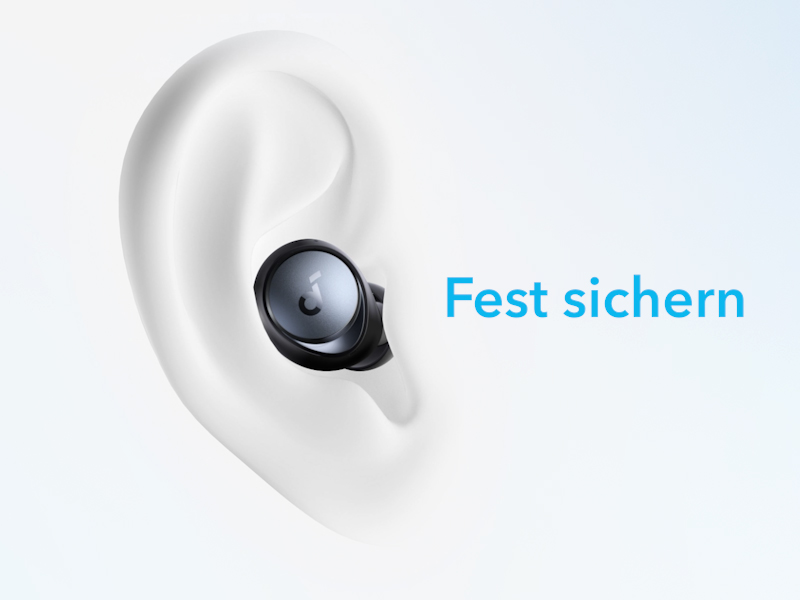
4. Befolge die Anweisungen in der Schnellstartanleitung. Setze die Kopfhörer in deine Ohren ein und drehe sie gegen den Uhrzeigersinn, bis sie sicher in deinen Ohren sitzen.
1. Entferne vor der ersten Verwendung die Schutzfolie, die die Ladestifte an den Kopfhörern abdeckt, lege sie in das Ladeschale, schließe den Deckel und öffne ihn dann.
2. Die Kopfhörer schalten sich automatisch ein, wenn du den Deckel der Ladeschale öffnest.
Ausschalten:
1. Lege die Kopfhörer zurück in die Ladeschale und schließe den Deckel, um die Kopfhörer auszuschalten.
2. Die Kopfhörer schalten sich auch automatisch aus, wenn sie außerhalb des Etuis platziert werden und 30 Minuten lang nicht mit deinem Gerät verbunden waren.
- Vergewissere dich, dass die Kopfhörer genügend Akku haben (über 20%).
- Verwende die Kopfhörer während des gesamten Vorgangs nicht.
- Versuche es erneut, wenn der Vorgang fehlschlägt.
2. Um eine Touch-Steuerung anzupassen, lade die soundcore App herunter und gehe zu " Steuerung".
2. Kopple dein Gerät mit den Space A40.
3. Öffne die soundcore App, um dich mit den Space A40 zu verbinden.
4. Wähle "Steuerung".
5. Passe die Bedienelemente nach deinen Wünschen an.
2. Um den Filter der Kopfhörer zu reinigen, nimm zuerst die Aufsätze ab und verwende ein in Reinigungsalkohol getränktes Wattestäbchen zur Reinigung.
2. Lade die Kopfhörer nach dem Gebrauch auf. Um die Lebensdauer des Akkus zu verlängern, solltest du nicht warten, bis weniger als 20 % Energie übrig sind, um sie aufzuladen.
3. Öffne den Deckel der Ladeschale mindestens einmal im Monat, um sicherzustellen, dass die Kopfhörer noch funktionieren. Laden die Ladeschale mindestens einmal im Monat auf.
4. Reinige regelmäßig die Ladestifte an den Kopfhörern und der Ladeschale.
5. Halte die Aufsätze sauber, und reinige den Metallgitterfilter unter den Gummiaufsätzen regelmäßig mit etwas Reinigungsalkohol.
6. Wenn die Space A40 mit Flüssigkeit in Berührung gekommen sind, trockne das Ladegehäuse mit einem Haartrockner auf der Einstellung "Kalt".
Wenn du zwei Kopfhörer verwendest, kannst du den Kopfhörer, den du nicht verwenden möchtest, in die Ladeschale stecken und den anderen Kopfhörer alleine weiter verwenden.
2. Halte die Taste auf der Rückseite der Ladeschale 10 Sekunden lang gedrückt, bis die drei LED-Anzeigen auf der Ladeschale dreimal weiß blinken und dann nacheinander kontinuierlich weiß blinken. Dies bestätigt, dass das Zurücksetzen erfolgreich war.
Achte beim Zurücksetzen der Kopfhörer darauf, dass die Kopfhörer mit den Ladeanschlüssen im Etui verbunden sind, da sonst das Zurücksetzen fehlschlagen kann. Die erste und dritte LED blinken, um anzuzeigen, dass sie richtig angeschlossen sind. (Die erste LED blinkt, wenn der linke Kopfhörer in die Hülle gesteckt wird, und die dritte LED blinkt, wenn der rechte Kopfhörer in die Hülle gesteckt wird).
Wenn die Anzeige an der Ladeschale nicht aufleuchtet, überprüfe bitte, ob die Ladeschale und die Kopfhörer genügend Akku haben, und reinige die Ladekontakte mit einem trockenen Tuch.
Methode 1: Drücke das Touchpad am linken und rechten Kopfhörer gleichzeitig für 3 Sekunden. Nachdem du den Signalton zur Kopplung gehört hast, kannst du die Verbindung mit zwei Geräten herstellen. Hinweis: Wenn die Touchpads auf dem linken und rechten Kopfhörer 5 Sekunden lang gleichzeitig gedrückt werden, werden alle Verbindungen getrennt.
Methode 2: Verwende die soundcore App. Gehe in den Einstellungen auf "Geräteliste" auf der Seite oben rechts und wähle "Neues Gerät verbinden", um eine Verbindung herzustellen.
2. Starte das Bluetooth-Gerät neu. Entferne die Verbindung auf deinem Gerät und schalten Bluetooth aus.
3. Vergewissere dich, dass die Ladeschale über genügend Akkus verfügt und die Aufsätze nicht die Ladekontakte an den Kopfhörern blockieren. Führe die folgenden Schritte aus, um die Kopfhörer zurückzusetzen:
- Lege die Kopfhörer in die Ladeschale und halte das Etui offen.
- Halte die Taste auf der Rückseite der Ladeschales 10 Sekunden lang gedrückt, bis die 3 LED-Anzeigen an der Ladeschale dreimal weiß blinken und dann nacheinander kontinuierlich weiß blinken. Dies bestätigt, dass das Zurücksetzen erfolgreich war.
Achte beim Zurücksetzen der Kopfhörer darauf, dass die Kopfhörer mit den Ladestiften im Gehäuse verbunden sind, da sonst das Zurücksetzen fehlschlagen kann. Die erste und dritte LED blinken, um anzuzeigen, dass sie richtig angeschlossen sind. (Die erste LED blinkt zweimal, wenn der linke Kopfhörer in das Gehäuse eingesetzt wird, und die dritte LED blinkt zweimal, wenn der rechte Kopfhörer in das Gehäuse eingesetzt wird).
4. Schalte das Bluetooth deines Geräts ein, suche nach soundcore Space A40 und kopple es.
5. Versuche es mit einem anderen Gerät (Telefon/Tablet/etc.) und prüfe, ob das Problem weiterhin besteht.
Wenn ein Pop-up-Fenster zur Bestätigung der Kopplung für "soundcore Space A40" erscheint, wähle bitte "Koppeln". Wenn du versehentlich "Abbrechen" wählst, musst du das Bluetooth deines Geräts aktualisieren (aus- und wieder einschalten) und die Kopfhörer erneut koppeln.
Um dieses Problem zu beheben, versuche bitte Folgendes:
1. Vergewissere dich, dass der Akku deiner Kopfhörer ausreichend ist und die Aufsätze nicht die Ladekontakte an den Kopfhörern blockieren. Setze die Kopfhörer zurück, indem du die folgenden Schritte ausführst:
- Lege die Kopfhörer in die Ladeschale und lass das Etui offen.
- Halte die Taste auf der Rückseite der Ladeschale 10 Sekunden lang gedrückt, bis die 3 LED-Anzeigen an der Ladeschale dreimal weiß blinken und dann nacheinander kontinuierlich weiß blinken. Dies bestätigt, dass das Zurücksetzen erfolgreich war.
Achte beim Zurücksetzen darauf, dass die Kopfhörer mit den Ladekontakten im Gehäuse verbunden sind, da sonst das Zurücksetzen fehlschlagen kann. Die erste und dritte LED blinken, um anzuzeigen, dass sie richtig angeschlossen sind. (Die erste LED blinkt zweimal, wenn der linke Kopfhörer in das Etui gesteckt wird, und die dritte LED blinkt zweimal, wenn der rechte Kopfhörer in das Etui gesteckt wird).
2. Überprüfe die Kopfhörer, indem du heruntergeladene Musik/Videos anhörst.
3. Teste die Kopfhörer mit einem anderen Bluetooth-Gerät in einer anderen Umgebung, um zu sehen, ob sie gut funktionieren.
2. Wenn du eine Konferenz-App auf deinem Computer verwenden möchtest, wie z. B. Zoom/Microsoft Teams, stelle den Eingang und Ausgang der Software wie unten angegeben ein:
- Mikrofon in der Konferenzsoftware: soundcore Space A40 Hands-Free
- Lautsprecher in der Konferenz-App: soundcore Space A40 Hands-Free
Wenn du die Lautstärke anpassen möchtest, tue dies bitte in der soundcore App. Wenn du die Lautstärke nicht in der App einstellen kannst, wähle "soundcore Space A40 Hands-Free" als Ausgang auf deinem Computer und stelle die Lautstärke ein.
3. Wenn du eine Audio- und Video-App auf dem Computer verwenden möchtest und du den Eingang und Ausgang nicht in der App einstellen kannst, öffne die Audioeinstellungen des Computers und wähle die richtigen Einstellungen:
Eingang: soundcore Space A40 Hands-Free
Ausgang: soundcore Space A40 Hands-Free
Versuche die folgende Fehlerbehebung, um das Problem zu lokalisieren:
1. Entferne die Bluetoothverbindung in der Liste und starte dein Bluetooth-Gerät neu.
2. Vergewissere dich, dass der Akku der Kopfhörer ausreichend ist und die Aufsätze die Ladekontakte nicht blockieren. Setze die Kopfhörer mit den folgenden Schritten zurück:
- Lege die Kopfhörer in die Ladeschale und lass das Etui offen.
- Halte die Taste auf der Rückseite Der Ladeschale 10 Sekunden lang gedrückt, bis die 3 LED-Anzeigen an der Ladeschale dreimal weiß blinken und dann nacheinander kontinuierlich weiß blinken. Dies bestätigt, dass das Zurücksetzen erfolgreich war.
Achte beim Zurücksetzen darauf, dass die Kopfhörer mit den Ladekontakten im Gehäuse verbunden sind, da sonst das Zurücksetzen fehlschlagen kann. Die erste und dritte LED blinken, um anzuzeigen, dass sie richtig angeschlossen sind. (Die erste LED blinkt zweimal, wenn der linke Kopfhörer in das Gehäuse eingesetzt wird, und die dritte LED blinkt zweimal, wenn der rechte Kopfhörer in das Gehäuse eingesetzt wird).
3. Teste deine Kopfhörer mit einem anderen Bluetooth-Gerät, einer anderen App und heruntergeladenen Musik-/Videodateien, um zu sehen, ob das Problem weiterhin besteht oder nicht.
Vergewissere dich, dass sich das Bluetooth-Gerät und die Kopfhörer innerhalb der Bluetooth-Reichweite befinden und es keine Signalstörungen zwischen ihnen gibt.
Details
| Aktive Geräuschunterdrückung | Passt sich an Umgebung an |
| sound | Doppelschichtige Membran |
| Schnellladeoption | 10 Minuten = 4 Stunden |
| Akkuleistung | 10 Stunden / 50 Stunden |
| Multi-Lautsprecher | Bluetooth 5.2 |


