







Apple TV mit dem Beamer verbinden: Der Guide für modernes Heimkino
Ein großer Bildschirm, beeindruckender Sound und Streaming in Kinoqualität – genau deshalb kombinieren immer mehr Menschen Apple TV an Beamer-Setups für ihr modernes Heimkino. Besonders in Zeiten von Netflix, Disney+, YouTube und Apple TV+ wird das klassische Fernsehen zunehmend durch flexible Heimkino-Lösungen ersetzt. Mit einem modernen Projektor lässt sich selbst im kleinen Wohnzimmer oder im Garten ein echtes Kinoerlebnis schaffen.
Doch viele Nutzer fragen sich zunächst: Wie lässt sich Apple TV am Beamer anschließen? Funktioniert das nur über HDMI oder auch kabellos per AirPlay? Und welcher Projektor eignet sich besonders gut für Apple-TV-Streaming? In diesem Guide erfahren Sie alles Wichtige rund um die Verbindung von Apple TV und Beamer – von der Einrichtung über mögliche Probleme bis hin zu den besten Projektoren für ein modernes Apple-Heimkino.

Kurzanleitung: Apple TV mit dem Beamer verbinden – In 5 Schritten
Wer möglichst schnell starten möchte, kann das Apple TV in wenigen Minuten mit einem Projektor verbinden.
Schritt 1: Beamer aufstellen
Positionieren Sie den Beamer in passendem Abstand zur Leinwand oder Wand. Achten Sie auf ausreichende Stromversorgung und Belüftung.
Schritt 2: Apple TV anschließen
Verbinden Sie Apple TV über ein HDMI-Kabel mit dem HDMI-Eingang des Beamers.
Schritt 3: Richtige Quelle auswählen
Wählen Sie am Projektor den passenden HDMI-Eingang aus.
Schritt 4: WLAN einrichten
Verbinden Sie Apple TV mit Ihrem WLAN-Netzwerk.
Schritt 5: Streaming starten
Öffnen Sie Ihre bevorzugte Streaming-App und genießen Sie Filme, Serien oder Musik auf großer Leinwand.
Was benötigt man, um Apple TV an Beamer zu verbinden?
Die wichtigste Voraussetzung ist natürlich ein kompatibler Projektor. Moderne Beamer verfügen heute fast immer über HDMI-Anschlüsse, wodurch sich Apple TV problemlos verbinden lässt.
Für ein typisches Setup benötigt man:
- Apple TV HD oder Apple TV 4K
- Einen Beamer mit HDMI-Eingang
- Ein HDMI-Kabel
- WLAN für Streaming und AirPlay
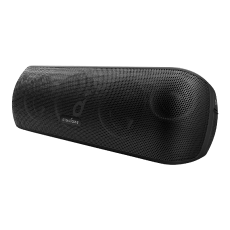
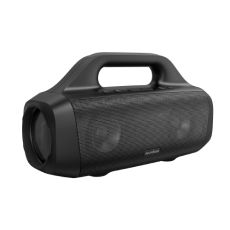
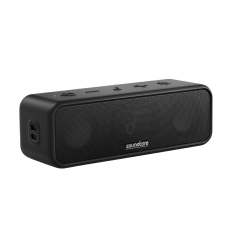
- Optional externe Lautsprecher oder eine Soundbar
Besonders praktisch sind Projektoren mit integrierten Smart-Funktionen, Bluetooth und WLAN. Viele moderne Geräte unterstützen zusätzlich 4K, HDR und Dolby Audio, wodurch Streaming-Inhalte deutlich hochwertiger wirken. Wer Filme in maximaler Qualität genießen möchte, sollte darauf achten, dass sowohl Apple TV als auch der Beamer 4K-fähig sind.
Apple TV per HDMI-Kabel mit dem Beamer verbinden
Die Verbindung per HDMI ist die einfachste und gleichzeitig stabilste Methode. HDMI überträgt Bild und Ton gleichzeitig und sorgt für eine zuverlässige Wiedergabe ohne Verzögerungen.
Dafür wird Apple TV einfach mit dem HDMI-Port des Projektors verbunden. Nach dem Einschalten erscheint die Benutzeroberfläche direkt auf der Leinwand.
Der große Vorteil einer kabelgebundenen Verbindung liegt in der konstant hohen Bildqualität. Gerade bei 4K-Filmen, HDR-Inhalten oder Gaming entstehen kaum Verzögerungen oder Verbindungsprobleme. Deshalb bevorzugen viele Heimkino-Fans HDMI weiterhin gegenüber kabellosen Lösungen.
Besonders bei langen Filmabenden oder schnellen Spielen sorgt HDMI für die stabilste Performance.
Wie schließe ich Apple TV kabellos per AirPlay an einen Beamer an?
Wer möglichst wenige Kabel im Wohnzimmer haben möchte, kann Apple TV auch drahtlos nutzen. Besonders beliebt ist dabei AirPlay – Apples Technologie zur kabellosen Bildschirmübertragung.
Damit AirPlay funktioniert, müssen sich Apple-Gerät und Projektor im selben WLAN-Netzwerk befinden. Anschließend kann der Bildschirm eines iPhones, iPads oder MacBooks direkt auf den Projektor gespiegelt werden.
Das funktioniert besonders komfortabel bei:
- Präsentationen
- Fotos und Videos
- Streaming vom iPhone
- spontanen Filmabenden
Viele moderne Projektoren besitzen inzwischen native AirPlay-Unterstützung oder integrierte Streaming-Systeme. Dadurch wird die drahtlose Nutzung deutlich einfacher als noch vor einigen Jahren.
Allerdings hängt die Qualität stark von der WLAN-Verbindung ab. Bei instabilem Netzwerk kann es zu Verzögerungen oder Rucklern kommen – insbesondere bei hochauflösenden 4K-Inhalten.
Apple TV ohne HDMI an Beamer anschließen
Nicht jeder Projektor verfügt über moderne HDMI-Anschlüsse. Gerade ältere Geräte arbeiten häufig noch mit VGA oder anderen älteren Standards.
In solchen Fällen können Adapter helfen. Ein HDMI-zu-VGA-Adapter ermöglicht beispielsweise die Verbindung zwischen Apple TV und älteren Beamern. Dabei sollte allerdings beachtet werden, dass Audio oft separat übertragen werden muss.
Eine weitere Möglichkeit sind drahtlose HDMI-Systeme. Diese übertragen das Signal kabellos zwischen Apple TV und Projektor und eignen sich besonders für minimalistische Heimkino-Setups oder Deckeninstallationen.
Interessant ist außerdem, dass viele aktuelle Projektoren bereits eigene Streaming-Systeme integriert haben. Geräte mit Android TV oder Google TV ermöglichen häufig direktes Streaming ohne zusätzliche Hardware.
Wie bekomme ich den Ton von Apple TV auf den Beamer?
Neben dem Bild spielt natürlich auch der Ton eine entscheidende Rolle. Viele Nutzer wundern sich zunächst, wie Audio korrekt übertragen wird. Bei einer HDMI-Verbindung ist die Lösung einfach: HDMI überträgt Bild und Ton gleichzeitig. Der Ton wird dann über die integrierten Lautsprecher des Beamers ausgegeben. Für echtes Heimkino reicht die Klangqualität vieler Projektoren allerdings nicht aus. Deshalb nutzen viele Anwender zusätzliche Audio-Lösungen wie:
- Soundbars
- Bluetooth-Lautsprecher
- AV-Receiver
- Surround-Systeme
Moderne Projektoren unterstützen häufig Bluetooth-Audio oder HDMI eARC, wodurch sich externe Soundsysteme unkompliziert verbinden lassen. Auch AirPods oder andere Bluetooth-Kopfhörer können direkt mit Apple TV gekoppelt werden. Das ist besonders praktisch für späte Filmabende oder Wohnungen mit dünnen Wänden.
Häufige Verbindungsprobleme und Lösungen
Obwohl die Einrichtung meist unkompliziert ist, treten gelegentlich Probleme auf. Viele davon lassen sich jedoch schnell beheben.
Wenn kein Bild erscheint, liegt dies häufig am falschen HDMI-Eingang oder an einem fehlerhaften Kabel. Oft hilft bereits ein Neustart von Apple TV und Projektor.
Auch HDCP-Probleme können auftreten. HDCP ist ein Kopierschutzstandard für digitale Inhalte. Manche ältere Projektoren unterstützen diesen Standard nicht vollständig.
Falls zwar Bild, aber kein Ton vorhanden ist, sollten die Audioeinstellungen überprüft werden. Häufig liegt das Problem an falsch ausgewählten Audioausgängen oder deaktivierten Lautsprechern.
Bei AirPlay-Problemen hilft es oft, beide Geräte neu mit dem WLAN zu verbinden oder den Router neu zu starten. Wichtig ist außerdem, dass sowohl Apple TV als auch der Projektor mit aktueller Firmware betrieben werden.
Die besten Beamer für Apple-TV-Setups
Moderne Nebula Beamer überzeugen durch starke Bildqualität, geringe Latenz sowie zuverlässige HDMI- und WLAN-Verbindungen und eignen sich dadurch ideal für Apple TV, AirPlay und Heimkino.
Mars 3 Air — Die beste Wahl für mobiles Apple-TV-Streaming und Outdoor-Filmabende

Der Mars 3 Air eignet sich hervorragend für Nutzer, die flexibel bleiben möchten. Durch die kompakte Bauweise kann der Projektor unkompliziert transportiert werden und eignet sich ideal für Gartenkino, Reisen oder spontane Filmabende. Dank moderner WLAN- und Streaming-Funktionen harmoniert das Gerät besonders gut mit Apple TV und AirPlay.
|
1080p Full HD |
Scharfe Bilder und klare Details für Filme, Serien und Streaming |
|
400 ANSI-Lumen |
Helle Projektion für gemütliche Filmabende im Innen- und Außenbereich |
|
Google TV mit integriertem Netflix |
Direkter Zugriff auf Streaming-Apps ohne zusätzliche Geräte |
|
Integrierter Akku mit 2,5 Stunden Laufzeit |
Ideal für mobiles Kino, Camping und Outdoor-Filmabende |
|
Intelligent Environment Adaptation 3.0 |
Automatische Trapezkorrektur, Autofokus und Hinderniserkennung für schnelle Einrichtung |
|
2×8W Dolby-Audio-Lautsprecher |
Klarer und kräftiger Sound für Filme, Musik und Gaming |
|
Kabelloses Casting per Chromecast |
Einfaches Streaming vom Smartphone, Tablet oder Laptop |
Cosmos 4K SE — Ideal für Apple-TV-4K-Filme im Wohnzimmer

Wer hauptsächlich Filme und Serien streamt, erhält mit dem Cosmos 4K SE eine leistungsstarke Heimkino-Lösung. Die hohe 4K-Auflösung sorgt für scharfe Bilder und intensive Farben. Gerade Inhalte von Apple TV+, Netflix oder Disney+ profitieren von der guten HDR-Darstellung und der hohen Helligkeit.
|
4K Dolby Vision |
Scharfe Details, lebendige Farben und kontrastreiche Bilder für echtes Kino-Feeling |
|
HybridBeam™-Technologie |
Kombination aus LED- und Laserlichtquelle für hohe Helligkeit und präzise Farbdarstellung |
|
1800 ANSI-Lumen |
Klare Projektion auch in Räumen mit etwas Umgebungslicht |
|
Google TV mit 4K Netflix |
Direkter Zugriff auf Streaming-Apps ohne zusätzliche Geräte |
|
2×15W Lautsprecher |
Kraftvoller Sound für Filme, Serien und Gaming |
|
HDMI 2.1 mit eARC |
Moderne Anschlussmöglichkeiten für Konsolen, Soundbars und Heimkino-Systeme |
Nebula X1 Pro 4K Beamer — Die beste Premium-Lösung für Apple-TV-Heimkino

Für anspruchsvolle Heimkino-Fans bietet der Nebula X1 Pro 4K Beamer ein besonders immersives Erlebnis. Das Modell eignet sich vor allem für große Leinwände und hochwertige 4K-Wiedergabe. Durch moderne Bildverarbeitung und starke Lichtleistung entsteht ein echtes Kinoerlebnis – ideal für große Wohnzimmer oder dedizierte Heimkinoräume.
|
4K Triple-Laser-Technologie |
Extrem scharfe Bilder, lebendige Farben und hohe Kontraste mit Dolby Vision |
|
3500 ANSI-Lumen |
Sehr helle Projektion für große Räume und bessere Sichtbarkeit bei Umgebungslicht |
|
Wireless Dolby Atmos 7.1.4 |
Raumfüllender 400W-Surround-Sound für immersives Heimkino und Gaming |
|
Große Bilddiagonalen |
Ideal für Premium-Großbilder und echtes Kino-Feeling zuhause |
|
Intelligentes Setup |
Autofokus, Trapezkorrektur, Screen Fit und Hinderniserkennung für einfache Einrichtung |
|
FlexWave™ Audio |
Optimierte Klangverteilung für ausgewogenen Sound aus verschiedenen Sitzpositionen |
|
Mobiles Design |
Rollen, Teleskopgriff und kompakte Bauweise für flexible Nutzung im Innen- und Außenbereich |
|
All-in-One Heimkino |
Kombination aus High-End-Projektor, Surround-System und Smart-Entertainment in einem Gerät |
Fazit
Apple TV an Beamer ist eine der besten Möglichkeiten, modernes Heimkino flexibel und platzsparend umzusetzen. Besonders die Kombination aus 4K-Streaming, HDR und leistungsstarken Projektoren sorgt heute für Bildqualität auf Kino-Niveau. Die einfachste Verbindung erfolgt weiterhin per HDMI-Kabel, da diese Methode besonders stabil arbeitet. Wer mehr Flexibilität möchte, kann AirPlay oder drahtlose HDMI-Lösungen nutzen. Mit dem richtigen Setup lassen sich Filme, Serien, Sportevents und Gaming bequem auf großer Leinwand genießen – egal ob im Wohnzimmer oder unter freiem Himmel.
FAQ
Kann man Beamer als Fernseher nutzen?
Ja, moderne Projektoren eignen sich hervorragend als Fernseher-Ersatz. Besonders 4K-Laserprojektoren bieten heute hohe Helligkeit, starke Kontraste und Smart-TV-Funktionen.
Wie kann ich mein Apple-Gerät auf einen Projektor spiegeln?
Am einfachsten funktioniert dies über AirPlay. Alternativ kann ein HDMI-Adapter oder direkt ein HDMI-Kabel verwendet werden.
Warum funktioniert AirPlay nicht auf Projektoren?
Oft liegt das Problem an einer instabilen WLAN-Verbindung, veralteter Software oder fehlender AirPlay-Unterstützung des Projektors.
Welcher Beamer eignet sich am besten für Apple TV?
Besonders gut geeignet sind moderne 4K-Beamer mit HDMI, WLAN und geringer Eingabeverzögerung. Mobile Modelle eignen sich für flexible Nutzung, Premium-Projektoren für echtes Heimkino.
Brauche ich HDMI, um Apple TV mit einem Beamer zu verbinden?
Nein. HDMI ist zwar die stabilste Lösung, aber viele moderne Projektoren unterstützen auch AirPlay oder drahtlose HDMI-Systeme.


