







In-Ear-Kopfhörer mit dem Laptop verbinden: Anleitung für Windows und Mac
Egal ob im Homeoffice, im Büro oder unterwegs, Bluetooth-In-Ear-Kopfhörer sind heute eine praktische Lösung, um Musik zu hören, Videocalls zu führen oder konzentriert am Laptop zu arbeiten. Wer In-Ear-Kopfhörer mit dem Laptop verbinden möchte, kann die Einrichtung bei den meisten modernen Modellen schnell und unkompliziert durchführen. Dank der kabellosen Verbindung profitieren Sie von mehr Bewegungsfreiheit und einem hohen Komfort im Alltag. Allerdings unterscheiden sich die einzelnen Schritte je nach Betriebssystem und Kopfhörer-Modell leicht. In diesem Ratgeber erfahren Sie, welche Voraussetzungen wichtig sind und wie Sie eine zuverlässige Verbindung zwischen Ihren In-Ear-Kopfhörern und dem Laptop herstellen.

Kurzantwort: Wie verbinde ich In-Ear-Kopfhörer mit dem Laptop?
Die Kopplung von Bluetooth-In-Ear-Kopfhörern mit einem Laptop funktioniert bei nahezu allen aktuellen Geräten nach demselben Grundprinzip:
- Bluetooth am Laptop einschalten (Windows: Einstellungen → Bluetooth & Geräte; macOS: Systemeinstellungen → Bluetooth).
- In-Ear-Kopfhörer in den Pairing-Modus versetzen, meist durch Öffnen des Ladecase oder langes Drücken der Funktionstaste.
- In der Geräteliste des Laptops die Kopfhörer auswählen und auf „Verbinden“ bzw. „Koppeln“ klicken.
- Kopfhörer in den Soundeinstellungen als Standard-Wiedergabe- und Aufnahmegerät festlegen.
- Verbindung mit einem Testton oder einem kurzen Anruf überprüfen.
Voraussetzungen für die Bluetooth-Verbindung
Bevor Sie mit der Kopplung beginnen, sollten Sie einige grundlegende Voraussetzungen prüfen. Der Laptop muss über eine aktive Bluetooth-Funktion verfügen und die In-Ear-Kopfhörer müssen eingeschaltet sowie für eine Verbindung bereit sein. Achten Sie außerdem darauf, dass sich beide Geräte in ausreichender Nähe befinden und die Kopfhörer genügend Akku haben.
Prüfen Sie vor der Verbindung folgende Punkte:
- Bluetooth aktivieren: Stellen Sie sicher, dass Ihr Laptop über ein integriertes Bluetooth-Modul oder einen externen Bluetooth-Adapter verfügt und Bluetooth eingeschaltet ist.
- Pairing-Modus prüfen: Die In-Ear-Kopfhörer müssen sichtbar und bereit für eine neue Verbindung sein, damit der Laptop sie erkennen kann.
- Reichweite beachten: Halten Sie die Kopfhörer während der ersten Kopplung möglichst nah am Laptop.
- Akkustand kontrollieren: Eine ausreichende Ladung verhindert, dass die Kopplung durch einen niedrigen Akkustand unterbrochen wird.
Wie aktiviere ich den Pairing-Modus bei In-Ear-Kopfhörern?
Der Pairing-Modus signalisiert dem Laptop, dass die In-Ear-Kopfhörer sichtbar und verbindungsbereit sind. Bei den meisten True-Wireless-Modellen aktiviert sich dieser Modus automatisch, sobald das Ladecase erstmals geöffnet wird, erkennbar an einer blinkenden LED am Gehäuse oder in der Hörmuschel. War bereits eine Kopplung mit einem anderen Gerät gespeichert, muss der Modus meist manuell über eine Tastenkombination erneut aktiviert werden.
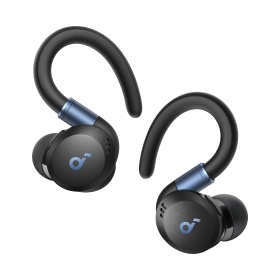
Bei soundcore True Wireless In-Ear-Kopfhörern öffnen Sie einfach den Deckel des Ladecase, während sich beide Kopfhörer darin befinden. Die LED blinkt weiß oder blau, sobald der Kopplungsmodus aktiv ist. Ist bereits eine Verbindung zu einem anderen Gerät gespeichert, halten Sie stattdessen die Multifunktionstaste am Case für einige Sekunden gedrückt, bis die LED erneut blinkt. Bei den soundcore Sport X10 legen Sie die Earbuds in das Ladecase und öffnen den Deckel. Die drei LEDs am Ladecase blinken weiß, sobald sich das Headset im Kopplungsmodus befindet. Anschließend können Sie die soundcore Sport X10 in der Bluetooth-Geräteliste Ihres Laptops auswählen und verbinden.
Bluetooth In-Ear-Kopfhörer mit dem Laptop unter Windows 10 und 11 verbinden
Unter Windows 10 und Windows 11 lässt sich die Verbindung von Bluetooth-In-Ear-Kopfhörern über die integrierten Bluetooth-Einstellungen herstellen. Die folgenden Schritte zeigen, wie Sie ein neues Gerät hinzufügen und die optionale Schnellkopplung mit Swift Pair nutzen.
Bluetooth aktivieren und Gerät hinzufügen
Öffnen Sie unter Windows 11 die Einstellungen über die Tastenkombination Windows-Taste plus I und wechseln Sie zu „Bluetooth & Geräte“. Aktivieren Sie den Schalter neben Bluetooth und klicken Sie anschließend auf „Gerät hinzufügen“ sowie „Bluetooth“. Windows durchsucht daraufhin die Umgebung nach verfügbaren Geräten.
Laut Microsoft Support erscheinen Ihre In-Ear-Kopfhörer innerhalb weniger Sekunden in der Liste, sofern sich diese im Pairing-Modus befinden. Wählen Sie den Gerätenamen aus und bestätigen Sie die Kopplung. Unter Windows 10 heißt der entsprechende Menüpunkt „Bluetooth & andere Geräte“, der Ablauf ist ansonsten identisch.
Schnellkopplung mit Swift Pair nutzen
Unterstützen die In-Ear-Kopfhörer die Windows-Funktion Swift Pair, zeigt Windows automatisch eine Benachrichtigung an, sobald sich die Kopfhörer im Pairing-Modus in der Nähe befinden. Ein Klick auf „Verbinden“ genügt laut Microsoft, um die Kopplung ohne den Umweg über das Einstellungsmenü abzuschließen. Diese Funktion vereinfacht vor allem die erstmalige Kopplung kompatibler Bluetooth-Geräte. Sobald sich die Kopfhörer in der Nähe befinden und erkennbar sind, können Sie die Verbindung direkt über die Windows-Benachrichtigung herstellen.
In-Ear-Kopfhörer mit dem MacBook (macOS) verbinden
Die Verbindung von In-Ear-Kopfhörern mit einem MacBook erfolgt über die integrierten Bluetooth-Einstellungen von macOS. Im Folgenden zeigen wir die einzelnen Schritte von der Aktivierung der Funktion bis zur erfolgreichen Kopplung.
- Bluetooth am MacBook aktivieren
Öffnen Sie das Apple-Menü und wählen Sie „Systemeinstellungen“ aus. Klicken Sie in der Seitenleiste auf „Bluetooth“ und stellen Sie sicher, dass die Funktion aktiviert ist.
- In-Ear-Kopfhörer in den Pairing-Modus versetzen
Versetzen Sie Ihre In-Ear-Kopfhörer in den Pairing-Modus, damit sie vom MacBook erkannt werden können. Die genaue Vorgehensweise hängt vom jeweiligen Modell ab. Bei vielen True-Wireless-Kopfhörern erfolgt dies über das Ladecase oder eine Taste am Gehäuse.
- Kopfhörer auswählen und verbinden
Sobald die In-Ear-Kopfhörer in der Geräteliste erscheinen, bewegen Sie den Mauszeiger über den Eintrag und klicken auf „Verbinden“. Falls macOS eine Bestätigung verlangt oder eine Zahlenfolge angezeigt wird, folgen Sie den Anweisungen auf dem Bildschirm beziehungsweise bestätigen Sie die Eingabe mit der Eingabetaste.
- Automatische Verbindung nutzen
Nach erfolgreicher Kopplung verbinden sich die In-Ear-Kopfhörer künftig automatisch mit dem MacBook, sobald diese eingeschaltet und in Reichweite sind. Alternativ können Sie die Verbindung auch direkt über das Kontrollzentrum in der Menüleiste herstellen, ohne die Systemeinstellungen zu öffnen.
Audioausgabe und Mikrofon richtig einstellen
Nach der erfolgreichen Verbindung müssen die In-Ear-Kopfhörer häufig noch als Audioausgabe und Mikrofon ausgewählt werden. Die richtigen Einstellungen sorgen dafür, dass Musik, Systemtöne und Videocalls über das gewünschte Gerät funktionieren.
In-Ear-Kopfhörer als Standard-Wiedergabegerät festlegen
Nach der Verbindung mit dem Laptop sollten Sie die In-Ear-Kopfhörer als bevorzugtes Ausgabegerät auswählen. Unter Windows öffnen Sie dazu die Soundeinstellungen und wählen die Kopfhörer als Ausgabegerät aus. Unter macOS gehen Sie zu „Systemeinstellungen“ und wählen unter „Ton“ den Bereich „Ausgabe“ aus. Wählen Sie anschließend die verbundenen In-Ear-Kopfhörer aus der Geräteliste aus. Je nach Modell lässt sich die Lautstärke zusätzlich über die Tasten oder Touch-Steuerung der In-Ear-Kopfhörer anpassen.
Mikrofon der In-Ear-Kopfhörer für Videokonferenzen nutzen
Für Anrufe über Teams, Zoom oder Google Meet müssen Sie zusätzlich das Mikrofon der In-Ear-Kopfhörer auswählen. Unter macOS erfolgt dies über „Systemeinstellungen“, „Ton“ und den Bereich „Eingabe“. Unter Windows wählen Sie das Mikrofon in den Soundeinstellungen oder direkt in den Audioeinstellungen des jeweiligen Programms aus. Viele In-Ear-Kopfhörer nutzen für Sprachanrufe das Bluetooth-Profil HFP (Hands-Free Profile). Dadurch kann die Klangqualität während eines Calls sinken. Dieser Effekt ist technisch bedingt und tritt bei nahezu allen Bluetooth-Headsets unabhängig vom Hersteller auf.
Was tun, wenn die In-Ear-Kopfhörer sich nicht mit dem Laptop verbinden?
Lässt sich die Verbindung nicht herstellen, helfen meist einfache Maßnahmen. Gehen Sie am besten der Reihe nach vor:
- Bluetooth am Laptop aus- und wieder einschalten.
- In-Ear-Kopfhörer aus der Geräteliste entfernen und die Kopplung neu starten.
- Prüfen, ob sich die Kopfhörer in Reichweite befinden und ausreichend geladen sind.
- Bluetooth-Treiber über den Geräte-Manager aktualisieren.
- Die integrierte Bluetooth-Problembehandlung von Windows ausführen.
Bleibt das Problem bestehen, können auch gespeicherte Verbindungen zu anderen Geräten die Ursache sein. Ein vollständiges Zurücksetzen auf Werkseinstellungen, wie es im Handbuch des jeweiligen Modells beschrieben ist, schafft in diesem Fall häufig Abhilfe. Falls die In-Ear-Kopfhörer vom Laptop weiterhin nicht erkannt werden, prüfen Sie, ob Ihr Gerät über einen integrierten Bluetooth-Adapter verfügt. Ist kein Bluetooth vorhanden, können Sie die Funktion mit einem externen USB-Bluetooth-Adapter nachrüsten.
Empfohlene soundcore In-Ear-Kopfhörer für den Laptop
Wer seine In-Ear-Kopfhörer am Laptop, Smartphone und Tablet gleichermaßen nutzen möchte, sollte auf Funktionen wie Multipoint-Verbindung, eine zuverlässige Freisprechfunktion und aktive Geräuschunterdrückung achten. Die folgenden zwei soundcore Modelle aus der Kategorie True Wireless In-Ear-Kopfhörer eignen sich besonders für den Einsatz am Laptop und bei Videocalls.
soundcore Liberty 5 Pro Max: Premium-In-Ear-Kopfhörer für Arbeitsanrufe und Laptop-Entertainment
Die soundcore Liberty 5 Pro Max verbinden hochwertige Audiotechnologie mit praktischen Funktionen für den täglichen Einsatz am Laptop. Dank Bluetooth 6.1 und Multipoint-Verbindung können Sie flexibel zwischen Laptop, Smartphone und Tablet wechseln, ohne die Kopfhörer ständig neu koppeln zu müssen. Für Videocalls sorgen acht Mikrofone, zwei Knochenschall-Sensoren und der Thus™ KI-Chip für eine klare Sprachübertragung, während Adaptive ANC 4.0 störende Umgebungsgeräusche im Büro reduziert. Zusätzliche Funktionen wie das AMOLED-Touchdisplay am Ladecase und Easy Chat erleichtern die Bedienung im Arbeitsalltag.
- Multipoint-Verbindung: Verbinden Sie die Kopfhörer gleichzeitig mit bis zu drei Geräten und wechseln Sie flexibel zwischen verschiedenen Bluetooth-Quellen.
- Klare Kommunikation: Das Zusammenspiel aus acht Mikrofonen, zwei Knochenschall-Sensoren und Thus™ KI-Chip reduziert Hintergrundgeräusche bei Anrufen.
- Intelligente Arbeitsfunktionen: Transkription und Übersetzungsfunktionen erleichtern Notizen, Gespräche und die Kommunikation in verschiedenen Sprachen.
- Adaptive ANC 4.0: Reduziert störende Geräusche wie Stimmen im Großraumbüro oder Tastaturgeräusche für eine ruhigere Arbeitsumgebung.
- Intuitive Steuerung: Das 1,78-Zoll-AMOLED-Touchdisplay am Ladecase ermöglicht die direkte Anpassung von ANC-Einstellungen und die Verwaltung verbundener Geräte.
- Ausdauer für lange Nutzung: Bis zu 6,5 Stunden Wiedergabezeit mit aktiviertem ANC und insgesamt rund 28 Stunden mit Ladecase sowie IP55-Schutz sorgen für zuverlässige Nutzung über den Tag hinweg.

soundcore P31i: Günstige Bluetooth-In-Ear-Kopfhörer für den Laptop-Alltag und Calls
Die soundcore P31i kombinieren wichtige Funktionen für den täglichen Einsatz am Laptop mit einem attraktiven Preis-Leistungs-Verhältnis. Dank Bluetooth 6.1 und Multipoint-Verbindung können die Earbuds gleichzeitig mit zwei Geräten verbunden werden, wodurch der Wechsel zwischen Laptop und Smartphone ohne erneutes Koppeln erleichtert wird. Sechs Mikrofone mit KI-gestützter Rauschunterdrückung unterstützen klare Gespräche bei Videocalls, während Adaptive ANC störende Umgebungsgeräusche reduziert. Auch für Musik während Arbeitspausen bietet der P31i mit LDAC-Unterstützung und Hi-Res-Zertifizierung eine detailreiche Wiedergabe.
- Multipoint-Verbindung: Verbindung mit zwei Geräten gleichzeitig für einen schnellen Wechsel zwischen Laptop und Smartphone.
- Klare Sprachübertragung: Sechs Mikrofone mit KI-gestützter Rauschunterdrückung reduzieren Hintergrundgeräusche bei Anrufen im Büro oder unterwegs.
- Adaptive ANC: Reduziert Umgebungsgeräusche um bis zu 52 dB und unterstützt konzentriertes Arbeiten in lauten Umgebungen wie Cafés oder Bibliotheken.
- Hochwertiger Klang: LDAC-Unterstützung und Hi-Res-Zertifizierung sorgen zusammen mit 11-mm-Treibern mit Titan-Beschichtung für detailreichen Sound.
- KI-Echtzeitübersetzung: Die integrierte KI unterstützt Echtzeit-Übersetzungen in mehr als 100 Sprachen und erleichtert Gespräche mit internationalen Kollegen oder Geschäftspartnern, ohne den natürlichen Gesprächsfluss zu unterbrechen.
- Lange Akkulaufzeit: Bis zu 8 Stunden Wiedergabezeit mit aktiviertem ANC, insgesamt rund 40 Stunden mit Ladecase sowie IP55-Schutz gegen Schweiß und Spritzwasser.

Fazit
Wer In-Ear-Kopfhörer mit dem Laptop verbinden möchte, benötigt dafür in der Regel nur wenige Minuten und keine Zusatzsoftware. Unter Windows gelingt die Kopplung über die Bluetooth-Einstellungen oder Swift Pair, unter macOS über die Systemeinstellungen. Wichtig ist zusätzlich, Kopfhörer und Mikrofon als Standardgeräte auszuwählen, damit Musik und Videocalls reibungslos funktionieren.
Modelle mit Multipoint-Verbindung und zuverlässiger Geräuschunterdrückung wie die Liberty 5 Pro Max oder die P31i erleichtern zudem den täglichen Wechsel zwischen Laptop und Smartphone und sorgen auch im lauten Büro für klar verständliche Anrufe – damit stehen Ihnen zwei vielseitige Begleiter zur Verfügung, die sowohl beim konzentrierten Arbeiten als auch in der Freizeit eine ausgezeichnete Wahl sind.
FAQs
Kann man In-Ear-Kopfhörer mit dem PC verbinden?
Ja, sofern der PC über ein Bluetooth-Modul verfügt. Ist kein Bluetooth integriert, lässt sich dieses mit einem USB-Bluetooth-Adapter nachrüsten. Anschließend erfolgt die Kopplung genauso wie bei einem Laptop: Aktivieren Sie Bluetooth, versetzen Sie die In-Ear-Kopfhörer in den Pairing-Modus und wählen Sie sie in der Bluetooth-Geräteliste aus.
Wie koppelt man Bluetooth-Kopfhörer mit Laptop?
Aktivieren Sie Bluetooth am Laptop und versetzen Sie die Kopfhörer in den Pairing-Modus. Wählen Sie anschließend den Gerätenamen in der Bluetooth-Geräteliste aus und bestätigen Sie die Kopplung. Nach der erfolgreichen Einrichtung verbinden sich die Kopfhörer künftig automatisch mit dem Laptop, sobald sie eingeschaltet und in Reichweite sind.
Warum erkennt Laptop Bluetooth-Kopfhörer nicht?
Häufige Ursachen sind ein leerer Akku, eine bestehende Verbindung zu einem anderen Gerät, veraltete Bluetooth-Treiber oder ein zu großer Abstand zwischen Laptop und In-Ear-Kopfhörern. Schalten Sie Bluetooth aus und wieder ein, entfernen Sie die Kopfhörer aus der Geräteliste und koppeln Sie sie anschließend erneut. Diese Maßnahmen helfen häufig dabei, Verbindungsprobleme zu beheben.


