








Jak podłączyć słuchawki douszne do komputera? Prosty poradnik krok po kroku
To, jak podłączyć słuchawki douszne do komputera, zależy przede wszystkim od rodzaju połączenia. Modele przewodowe mogą mieć wtyk mini jack 3,5 mm, USB, USB-C albo rzadziej jack 6,3 mm. Słuchawki bezprzewodowe łączy się natomiast przez Bluetooth, po wcześniejszym sparowaniu z laptopem lub komputerem stacjonarnym.
W praktyce samo wpięcie przewodu lub sparowanie urządzenia zwykle zajmuje kilkadziesiąt sekund. Czasem trzeba jednak ręcznie wybrać słuchawki jako urządzenie odtwarzania, a przy modelach z mikrofonem także ustawić właściwe wejście audio.

Szybka odpowiedź: jak podłączyć słuchawki douszne do komputera?
Najprostszy sposób zależy od tego, czy masz słuchawki przewodowe, czy Bluetooth. Oto szybka checklista:
- Sprawdź typ słuchawek i port w komputerze: mini jack 3,5 mm, USB, USB-C lub Bluetooth.
- W przypadku modelu przewodowego wepnij wtyczkę do odpowiedniego gniazda audio albo portu USB.
- W przypadku słuchawek Bluetooth włącz tryb parowania, a w Windows wybierz: Ustawienia > Bluetooth i urządzenia > Dodaj urządzenie.
- Kliknij ikonę głośnika w systemie i wybierz słuchawki jako urządzenie wyjściowe.
- Jeśli słuchawki mają mikrofon, ustaw go jako urządzenie wejściowe w ustawieniach dźwięku.
Jak podłączyć przewodowe słuchawki douszne do laptopa lub komputera?
Przewodowe słuchawki douszne do komputera mogą korzystać z kilku typów złączy. Najczęściej spotkasz klasyczny mini jack 3,5 mm, USB lub USB-C. Starszy jack 6,3 mm pojawia się głównie w sprzęcie audio i wymaga przejściówki.
Słuchawki przewodowe ze złączem mini jack 3,5 mm
Klasyczne słuchawki z wtykiem mini jack 3,5 mm podłączasz do okrągłego gniazda oznaczonego ikoną słuchawek. W laptopach bardzo często jest to jedno gniazdo combo, które obsługuje jednocześnie dźwięk i mikrofon.
W komputerach stacjonarnych złącza audio mogą znajdować się z przodu i z tyłu obudowy. Zielone gniazdo służy zwykle do wyjścia audio. Po podłączeniu kliknij ikonę głośnika na pasku zadań Windows i upewnij się, że wybrano właściwe urządzenie, np. „Słuchawki” lub „Głośniki Realtek”.
Słuchawki przewodowe z mikrofonem i dwoma złączami mini jack
Niektóre zestawy mają dwie oddzielne wtyczki: jedną dla dźwięku, drugą dla mikrofonu. Zieloną wtyczkę podłącz do zielonego wejścia audio, a różową do różowego wejścia mikrofonowego.
Jeśli laptop ma tylko jedno gniazdo combo, potrzebny będzie adapter typu splitter. Działa on „w drugą stronę” niż rozdzielacz do komputera stacjonarnego: łączy dwa wtyki słuchawek w jeden wtyk obsługujący dźwięk i mikrofon.
Słuchawki przewodowe ze złączem USB lub USB-C
Słuchawki USB albo USB-C podłączasz bezpośrednio do odpowiedniego portu w komputerze. System Windows zazwyczaj automatycznie wykrywa takie urządzenie i instaluje podstawowe sterowniki.
Po chwili warto wejść w ustawienia dźwięku i wybrać słuchawki jako źródło odtwarzania. Modele USB często korzystają z własnej, wbudowanej karty dźwiękowej, dzięki czemu mogą działać niezależnie od zintegrowanego układu audio w komputerze.
Słuchawki przewodowe ze złączem jack 6,3 mm
Jack 6,3 mm jest rzadki w typowych słuchawkach dousznych. Częściej spotyka się go w sprzęcie studyjnym, wzmacniaczach, interfejsach audio i instrumentach muzycznych.
Aby podłączyć takie słuchawki do komputera, użyj przejściówki z jack 6,3 mm na mini jack 3,5 mm. Jeśli komputer jest połączony ze wzmacniaczem lub profesjonalnym interfejsem audio, słuchawki możesz podłączyć bezpośrednio do tego urządzenia, a nie do samego PC.
Jak podłączyć słuchawki douszne Bluetooth do komputera z Windows?
Bezprzewodowe słuchawki douszne Bluetooth do komputera podłączysz przez ustawienia systemu Windows 10 lub Windows 11. Potrzebny jest moduł Bluetooth w laptopie albo adapter USB w komputerze stacjonarnym.
Włączenie trybu parowania w słuchawkach
Najpierw włącz tryb parowania w słuchawkach. W wielu modelach wystarczy wyjąć słuchawki z etui i przytrzymać przycisk na etui lub słuchawkach, aż dioda zacznie migać.
Pierwsze parowanie jest konieczne, aby komputer zapamiętał urządzenie. Dokładny sposób uruchomienia trybu Bluetooth zależy od producenta, dlatego przy problemach warto sprawdzić instrukcję konkretnego modelu.
Dodanie słuchawek Bluetooth w systemie Windows
W Windows 10 i Windows 11 proces wygląda bardzo podobnie. Jeśli chcesz używać współczesnych modeli Bluetooth, wykonaj te kroki:
- Otwórz Ustawienia systemu Windows, np. skrótem Windows + I.
- Przejdź do sekcji Bluetooth i urządzenia.
- Włącz Bluetooth, jeśli jest wyłączony.
- Kliknij Dodaj urządzenie.
- Wybierz Bluetooth.
- Odszukaj nazwę słuchawek na liście i kliknij ją.
- Poczekaj na komunikat o sparowaniu lub połączeniu.
Po udanym parowaniu słuchawki powinny łączyć się automatycznie przy kolejnym użyciu, o ile Bluetooth jest włączony, a urządzenie nie jest połączone z innym sprzętem.
Wybór słuchawek jako domyślnego urządzenia audio
Po sparowaniu kliknij ikonę głośnika na pasku zadań i wybierz słuchawki jako urządzenie odtwarzania. W niektórych przypadkach Windows pokazuje dwa profile Bluetooth: jeden do muzyki, drugi do rozmów.
Jeżeli słuchawki mają mikrofon, wejdź w Ustawienia > System > Dźwięk i wybierz je również jako urządzenie wejściowe. To szczególnie ważne przy Teams, Zoom, Discordzie i rozmowach w przeglądarce.
Komputer bez Bluetooth — adapter USB
Jeśli komputer stacjonarny nie ma Bluetooth, najprościej kupić adapter Bluetooth USB. To małe urządzenie podłączane do portu USB, które dodaje obsługę połączeń bezprzewodowych.
Po instalacji adaptera w ustawieniach Windows pojawi się opcja Bluetooth. Wtedy możesz sparować słuchawki tak samo jak z laptopem. Warto wybierać adaptery zgodne z nowszymi wersjami Bluetooth, zwłaszcza jeśli zależy Ci na stabilności połączenia.
Jak skonfigurować ustawienia dźwięku po podłączeniu słuchawek?
Samo podłączenie słuchawek nie zawsze wystarczy. Windows może nadal odtwarzać dźwięk przez głośniki laptopa lub monitor, dlatego warto sprawdzić urządzenia wejściowe i wyjściowe.
Wybór słuchawek jako urządzenia wyjściowego
Kliknij ikonę głośnika w prawym dolnym rogu ekranu i rozwiń listę urządzeń audio. Wybierz swoje słuchawki, a następnie odtwórz muzykę lub film testowy.
Jeśli nie widzisz słuchawek, otwórz Ustawienia > System > Dźwięk. W sekcji „Wyjście” wybierz odpowiednie urządzenie. Przy modelach USB nazwa może zawierać markę słuchawek, a przy jacku często pojawia się jako „Głośniki” lub „Realtek Audio”.
Ustawienie mikrofonu słuchawek jako urządzenia wejściowego
Aby ustawić mikrofon, przejdź do Ustawienia > System > Dźwięk i znajdź sekcję „Wejście”. Wybierz mikrofon ze słuchawek, a potem powiedz kilka słów, obserwując pasek aktywności.
To najważniejszy krok, gdy zastanawiasz się, jak podłączyć słuchawki douszne z mikrofonem do komputera do wideokonferencji. Pamiętaj też, że aplikacje komunikacyjne mają własne ustawienia audio, niezależne od Windows.
Test dźwięku i mikrofonu w Windows
W ustawieniach dźwięku Windows możesz uruchomić test urządzenia wyjściowego i sprawdzić poziom mikrofonu. Jeśli pasek wejścia nie reaguje, mikrofon może być wyciszony fizycznym przyciskiem, w aplikacji albo w systemie.
Dobrą praktyką jest wykonanie krótkiego testu przed spotkaniem online. Dzięki temu unikniesz sytuacji, w której słyszysz rozmówców, ale oni nie słyszą Ciebie.
Najczęstsze problemy z podłączeniem słuchawek dousznych i rozwiązania
Problemy zwykle wynikają z niewłaściwego portu, złego urządzenia domyślnego, wyłączonego Bluetooth albo konfliktu z innym sprzętem audio. Poniżej znajdziesz szybkie rozwiązania najczęstszych sytuacji.
Komputer nie wykrywa słuchawek
Jeśli komputer nie wykrywa słuchawek dousznych, najpierw sprawdź port i przewód. Przy słuchawkach jack spróbuj innego gniazda, a przy USB innego portu.
W przypadku Bluetooth upewnij się, że słuchawki są w trybie parowania i nie są aktualnie połączone z telefonem. Pomaga też usunięcie urządzenia z listy Bluetooth i ponowne sparowanie.
Brak dźwięku mimo prawidłowego podłączenia
Brak dźwięku często oznacza, że Windows odtwarza audio przez inne urządzenie. Kliknij ikonę głośnika i wybierz słuchawki z listy.
Sprawdź także mikser głośności, bo konkretna aplikacja może być wyciszona. Jeśli używasz słuchawek przewodowych, delikatnie dociśnij wtyczkę—niedokładne wpięcie mini jacka potrafi całkowicie odciąć dźwięk.
Mikrofon w słuchawkach nie działa
Jeśli mikrofon nie działa, wybierz go jako urządzenie wejściowe w Windows oraz w aplikacji, której używasz. W Teams, Zoomie czy Discordzie ustawienia mikrofonu mogą być inne niż systemowe.
Przy słuchawkach z dwoma wtykami upewnij się, że różowa końcówka jest w porcie mikrofonowym. Przy laptopie z jednym gniazdem combo może być potrzebny odpowiedni splitter.
Słuchawki Bluetooth nie chcą się sparować
Najpierw wyłącz i włącz Bluetooth w komputerze. Następnie zresetuj tryb parowania słuchawek zgodnie z instrukcją producenta.
Jeśli słuchawki były wcześniej połączone z telefonem, rozłącz je lub wyłącz Bluetooth w smartfonie. Czasem pomaga też usunięcie słuchawek z listy zapamiętanych urządzeń i dodanie ich od nowa.
Dźwięk Bluetooth przerywa lub występuje opóźnienie
Przerywanie dźwięku może wynikać ze zbyt dużej odległości, zakłóceń lub słabego adaptera Bluetooth. Przesuń się bliżej komputera i unikaj przeszkód między urządzeniami.
Opóźnienie jest bardziej zauważalne w grach i filmach niż podczas rozmów. Jeśli zależy Ci na mniejszym opóźnieniu, rozważ słuchawki przewodowe lub modele obsługujące technologie ograniczające opóźnienia.
Polecane słuchawki douszne do połączenia z komputerem
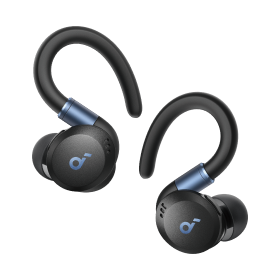
Do pracy, nauki, wideokonferencji i codziennych multimediów dobrze sprawdzają się lekkie modele Bluetooth, takie jak Słuchawki douszne. Przy wyborze warto zwrócić uwagę na jakość mikrofonów, stabilność połączenia oraz komfort podczas dłuższego noszenia.
soundcore Liberty 5 Pro
soundcore Liberty 5 Pro to model dla osób, które potrzebują słuchawek do pracy przy komputerze, rozmów online i codziennego słuchania muzyki. Sprawdzi się podczas wideokonferencji, nauki zdalnej oraz pracy w domu lub biurze.
- Adaptive ANC 4.0 z aktywną redukcją hałasu dopasowaną do otoczenia.
- 8 mikrofonów i 2 czujniki VPU wspierające jakość rozmów.
- Czas pracy do 6,5 godziny na jednym ładowaniu i do 28 godzin z etui.
- Odporność IP55 na kurz i zachlapania.
soundcore Liberty 5 Pro Max
soundcore Liberty 5 Pro Max to propozycja dla użytkowników, którzy oprócz rozmów i muzyki korzystają z dodatkowych funkcji wspierających pracę. Model będzie odpowiedni dla osób uczestniczących w wielu spotkaniach online, nagrywających notatki lub często przełączających się między urządzeniami.
- Bluetooth 6.1 umożliwiający bezprzewodowe połączenie z komputerem i innymi urządzeniami.
- Funkcja AI do tworzenia i przetwarzania notatek głosowych.
- Adaptive ANC 4.0 pomagające ograniczyć hałas z otoczenia.
- Etui z ekranem AMOLED ułatwiającym obsługę wybranych funkcji.
Podsumowanie
Teraz wiesz, jak podłączyć słuchawki douszne do komputera w zależności od rodzaju złącza. Przy modelach przewodowych najpierw sprawdź, czy masz mini jack, USB, USB-C czy rzadziej jack 6,3 mm. Przy słuchawkach bezprzewodowych włącz tryb parowania i dodaj je w ustawieniach Bluetooth systemu Windows.
Po podłączeniu zawsze warto sprawdzić ustawienia audio. Wybierz słuchawki jako urządzenie wyjściowe, a jeśli mają mikrofon, ustaw je również jako wejście. Dobrze dobrane słuchawki douszne do komputera ułatwią pracę, rozmowy online, naukę i codzienne korzystanie z multimediów.
Często zadawane pytania
Co zrobić, aby słuchawki douszne działały z komputerem?
Aby słuchawki douszne działały z komputerem, podłącz je do odpowiedniego gniazda, portu USB albo sparuj przez Bluetooth. Następnie w ustawieniach dźwięku wybierz je jako urządzenie wyjściowe i, jeśli mają mikrofon, także wejściowe. W razie problemów uruchom ponownie komputer lub Bluetooth.
Do którego portu podłączyć słuchawki douszne w komputerze stacjonarnym?
W komputerze stacjonarnym słuchawki z wtykiem mini jack podłącz do zielonego gniazda lub wejścia oznaczonego ikoną słuchawek, zwykle z przodu albo z tyłu obudowy. Osobną wtyczkę mikrofonu włóż do różowego portu. Modele USB podłącza się do dowolnego wolnego USB.
Czy słuchawki douszne z mikrofonem mogą działać podczas wideokonferencji na komputerze?
Tak, słuchawki douszne z mikrofonem mogą działać podczas wideokonferencji, jeśli system widzi je jako urządzenie audio. Wybierz je w ustawieniach Windows lub macOS oraz w aplikacji, np. Zoom, Teams czy Meet. Przy mini jacku czasem potrzebny jest adapter TRRS albo splitter.


