








Dom/Wszystko/Projektory/
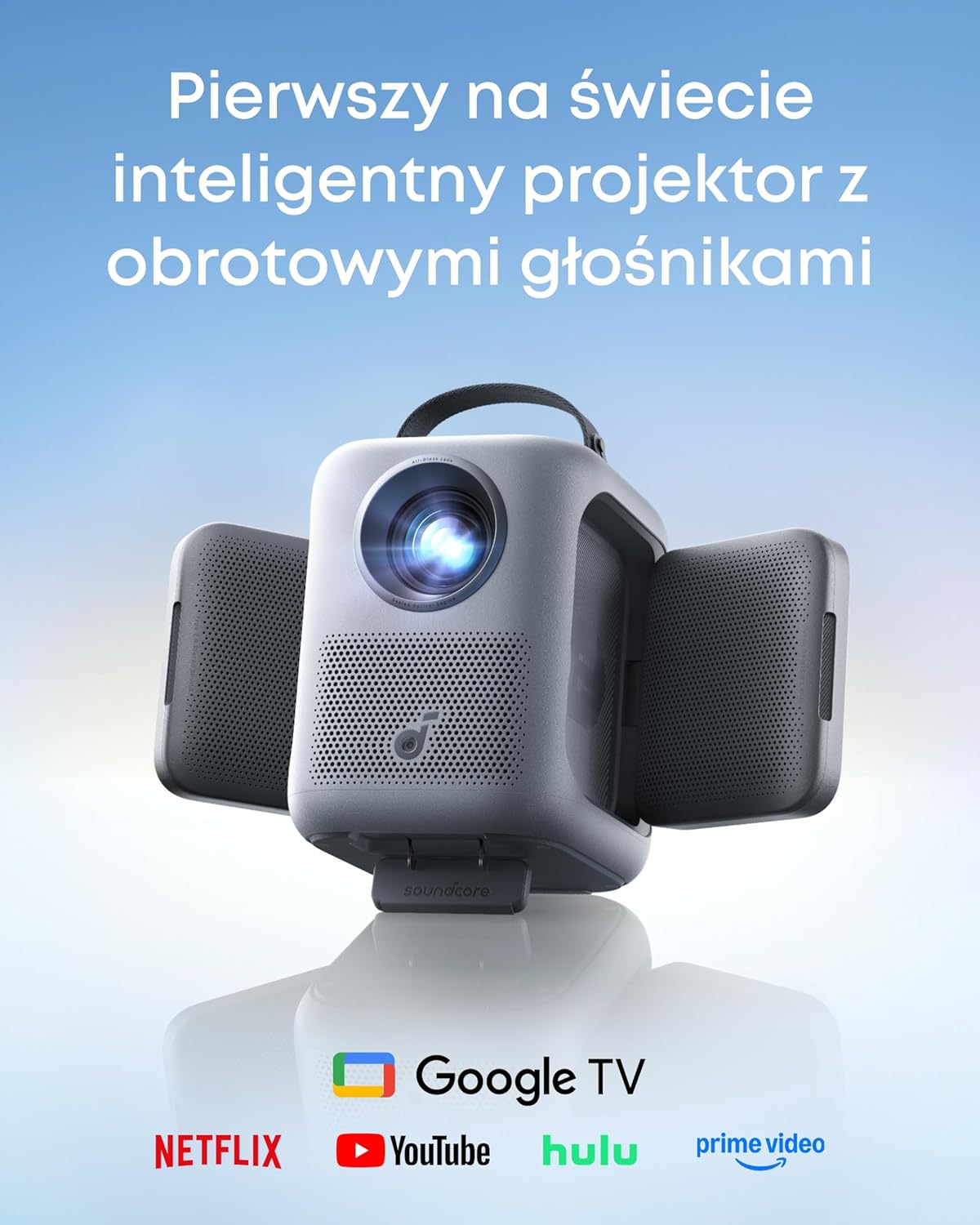
soundcore Nebula P1i | Pierwszy na świecie inteligentny projektor z obrotowymi głośnikami



1/6

20%
TANIEJ
soundcore Nebula P1i | Pierwszy na świecie inteligentny projektor z obrotowymi głośnikami
Filmy i muzyka gdziekolwiek jesteś dzięki regulowanemu poziomowi głośności.
Od firmy Anker — której zaufało ponad 80 milionów użytkowników na całym świecie.
1999,00 zł
Spiesz się! Oferta kończy się wkrótce

20%TANIEJ
Kod: WS24FPDD2200PL3
- Obrotowe głośniki: Dwa głośniki Dolby Audio o mocy 10 W można obracać pod kątem 90° w bok lub 200° w górę i w dół, aby dostosować dźwięk do nastroju, idealnie dopasowując go do każdej konfiguracji lub sytuacji.
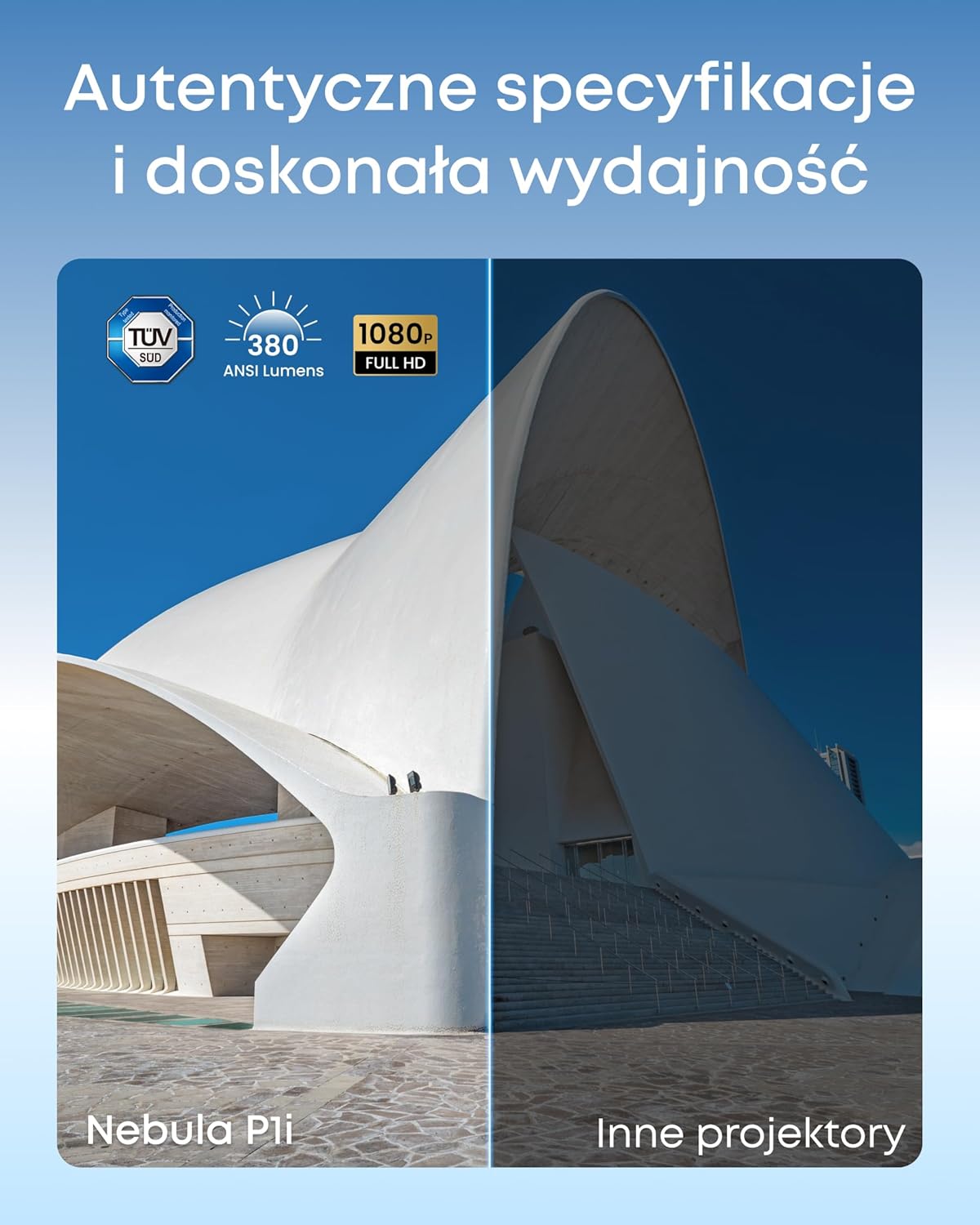
- Prawdziwa jasność, prawdziwa klarowność: Ciesz się realistycznymi szczegółami dzięki certyfikowanej przez TÜV jasności 380 lumenów ANSI i rozdzielczości Full HD 1080p, które sprawiają, że każdy wieczór filmowy jest wyjątkowy.
- Zaprojektowany z myślą o stałej jakości obrazu: Całkowicie szklane obiektywy i szczelny silnik optyczny są odporne na kurz i zużycie, dzięki czemu każda klatka jest ostra i wyraźna nawet po wielu godzinach odtwarzania.
- Inteligentna natychmiastowa konfiguracja (IEA 3.0): Wystarczy podłączyć i gotowe. Autofokus, automatyczna korekcja zniekształceń trapezowych, omijanie przeszkód i dopasowanie ekranu zapewniają idealny obraz za każdym razem.
- Google TV Uzyskaj dostęp do serwisów Netflix, YouTube, Prime Video i innych bezpośrednio z projektora — bez dodatkowych urządzeń, po prostu nieograniczona rozrywka w dowolnym miejscu.
Usługi i korzyści

Szybka wysyłka
Chcesz więcej korzyści?
1. Wysyłka priorytetowa2. Ceny dla członków na wybrane produkty3. Odblokuj korzyści dzięki soundcoreCredits Dowiedz się więcej
Metoda płatności
soundcore Nebula P1i | Pierwszy na świecie inteligentny projektor z obrotowymi głośnikami
1999,00 zł


Często zadawane pytania
Funkcje i funkcjonalności
1. Wypróbuj sieć Wi-Fi lub hotspot komórkowy o silniejszym sygnale.
2. Aby zaktualizować wersję systemu, przejdź do wszystkich ustawień > system > informacje > aktualizacja systemu.
- Urządzenie uruchomi się ponownie w tym czasie.
- Po aktualizacji i ponownym uruchomieniu systemu może wystąpić 2–3-minutowe opóźnienie.
3. Aby zaktualizować wersję głośnika, przejdź do wszystkich ustawień > piloty i akcesoria > głośnik L/R > aktualizacja akcesoriów.
- Cały proces aktualizacji zajmie około 25 minut.
4. Aby zaktualizować wersję pilota, przejdź do wszystkich ustawień > piloty i akcesoria > pilot Nebula > aktualizacja pilota.
- Jeśli nie możesz pobrać powyższej aktualizacji, spróbuj ponownie.
- Jeśli po ponownej próbie nadal nie możesz pobrać aktualizacji, musisz podać swój numer seryjny (SN).
5. Aby wyświetlić numer seryjny, przejdź do wszystkich ustawień > system > informacje > stan > numer seryjny.
6. Jeśli powyższe rozwiązania nie pomogą w rozwiązaniu problemu, skontaktuj się z działem obsługi klienta Nebula pod adresem support@seenebula.com, aby uzyskać dalszą pomoc.
FAT32 / NTFS
Ten przewodnik pomoże Ci zrozumieć najczęstsze przyczyny opóźnień w działaniu projektora i sposoby ich rozwiązania.
1. Opóźnienie początkowego uruchomienia
Podczas pierwszego uruchomienia projektora możesz zauważyć pewne opóźnienie. Zazwyczaj jest ono spowodowane jednoczesnym uruchomieniem wielu aplikacji, które konkurują o zasoby systemowe.
2. Opóźnienie po aktualizacji oprogramowania układowego
Po aktualizacji oprogramowania układowego projektora możesz zauważyć krótkie, kilkuminutowe opóźnienie. Dzieje się tak, ponieważ wiele aplikacji uruchamia się jednocześnie.
3. Aktualizacje aplikacji w tle
Opóźnienie może również wystąpić, gdy aplikacje działające w tle aktualizują się same. Aktualizacje te zużywają zasoby systemowe i tymczasowo wpływają na wydajność.
4. Zidentyfikuj rodzaj opóźnienia
Przed rozpoczęciem rozwiązywania problemów sprawdź, czy opóźnienie występuje podczas odtwarzania wideo lub nawigacji w systemie:
- Opóźnienie odtwarzania wideo: Występuje tylko podczas odtwarzania wideo i może być związane z problemami z siecią lub aplikacją wideo.
- Opóźnienie działania systemu: Zauważalne podczas otwierania menu lub przesuwania fokusu w interfejsie systemowym.
5. Kroki prowadzące do zmniejszenia opóźnienia
- Zaktualizuj oprogramowanie układowe projektora do najnowszej wersji. - Aktualizuj wszystkie aplikacje: Przejdź do Ustawienia > Aplikacje > Zarządzaj aktualizacjami > Wyświetl dostępne aktualizacje > Aktualizacje. Wybierz „Aktualizuj wszystkie”, jeśli aktualizacje są dostępne.
- Wyłącz automatyczne aktualizacje aplikacji: Przejdź do Ustawienia > Aplikacje > Wyświetl wszystkie aplikacje > Pokaż aplikacje systemowe > Sklep Google Play. Dotknij swojego awatara, a następnie Ustawienia > Aktualizuj aplikacje automatycznie > Nie aktualizuj aplikacji automatycznie. Po wykonaniu tej czynności konieczne będzie ręczne sprawdzenie dostępności aktualizacji.
- Wyłącz rekomendacje aplikacji:
- W przypadku Google TV: Ustawienia > Konta i profile > Wybierz swój profil > Włącz tryb Tylko aplikacje. Uwaga: W tym trybie nie można pobierać nowych aplikacji.
- W przypadku Android TV: Przewiń w dół ekranu głównego > Dostosuj ekran główny > Wyłącz rekomendacje aplikacji > Promowane kanały > Zamknij aplikacje > Spotlight.
6. Skontaktuj się z pomocą techniczną
Jeśli opóźnienie nadal występuje, skontaktuj się z pomocą techniczną Nebula (support@seenebula.com) i podaj następujące informacje:
- Nazwę aplikacji powodującej opóźnienie lub opis jej wystąpienia.
- Numer seryjny projektora.
- Film pokazujący opóźnienie.
- Tryb działania podłączonych urządzeń zewnętrznych (TV-boxów, dysków USB, konsol do gier, głośników itp.).
- Pozostała przestrzeń dyskowa: Ustawienia > System > Pamięć masowa > Wewnętrzna pamięć współdzielona > Dostępne.
1. Spróbuj użyć innej sieci Wi-Fi.
2. Sprawdź, czy Twoja strefa czasowa jest prawidłowa. Przejdź do Ustawienia > System > Data i godzina.
3. Przejdź do Ustawienia > Aplikacje > Zobacz wszystkie aplikacje > Nazwa aplikacji > Wyczyść pamięć podręczną.
4. Aby zresetować, przejdź do Ustawienia > System > Informacje > Resetuj > Przywracanie ustawień fabrycznych.
Wielokrotnego użytku
https://support.seenebula.com/s/article/Co-powinienem-zrobić-jeśli-mój-projektor-nebula-Google-TV-ma-czarny-lub-migoczący-ekran
Po wyłączeniu i ponownym uruchomieniu projektora naciśnij przycisk zasilania na pilocie, aby go ponownie włączyć, a następnie szybko i nieprzerwanie naciskaj przycisk „Zmniejszanie głośności”, aby przejść do trybu usuwania danych.
Uwaga: Ta metoda może nie zadziałać za pierwszym razem i może wymagać kilku prób.
Poczekaj na zakończenie procesu usuwania, a następnie możesz uruchomić urządzenie normalnie.
Proces usuwania usunie wszystkie lokalne pliki i dane.
Wielokrotnego użytku
https://support.seenebula.com/s/article/Co-powinienem-zrobić-jeśli-mój-projektor-nebula-Google-TV-nie-może-połączyć-się-z-Wi-Fi-lub-ciągle-się-rozłącza
1. Pilot zdalnego sterowania jest już sparowany w momencie wysyłki produktu.
2. Jeśli pilot zdalnego sterowania nie jest sparowany w momencie otrzymania, kliknij przycisk mikrofonu na pilocie i postępuj zgodnie z instrukcjami wyświetlanymi na ekranie, aby ponownie go sparować.
Funkcja MEMC (Motion Estimation and Motion Compensation) w projektorze poprawia dynamikę treści poprzez przewidywanie trajektorii ruchu i wstawianie klatek pośrednich w celu poprawy płynności. Chociaż MEMC to potężne narzędzie do scen pełnych akcji, jego skuteczność zależy od prawidłowej konfiguracji i rodzaju treści. Poniżej znajduje się przewodnik po optymalizacji jego działania:
Jak włączyć i dostosować ustawienia MEMC?
Przejdź do Ustawienia > Przejdź do Ustawienia > Wyświetlacz i dźwięk > Obraz > Ustawienia zaawansowane > MEMC (Wył., Niska, Średnia, Wysoka).
Zalecane przypadki użycia
MEMC zapewnia największe korzyści w scenariuszach z szybkimi, złożonymi ruchami:
- Filmy akcji: Zwiększa przejrzystość podczas eksplozji, walk lub sekwencji pościgów.
- Wydarzenia sportowe: Zmniejsza rozmycie w dynamicznych sportach, takich jak piłka nożna, tenis czy sporty motorowe.
- Gry wideo: Poprawia responsywność w dynamicznych grach.
Kiedy unikać korzystania z MEMC? MEMC może wprowadzać nienaturalne artefakty w przypadku niekompatybilnych treści:
- Sceny statyczne lub treści w zwolnionym tempie: Interpolacja klatek MEMC może nadmiernie przetwarzać powolne ruchy, powodując „efekt opery mydlanej” lub ghosting.
- Filmy o wysokiej liczbie klatek na sekundę: Wstępnie zoptymalizowane treści mogą tracić szczegóły lub powodować rozrywanie obrazu.
- Programy animowane lub treści tekstowe: Nadmierna interpolacja może zniekształcać szczegóły w kreskówkach lub prezentacjach.
Uwaga: W takich przypadkach wyłącz MEMC lub użyj trybu niskiego, aby zachować autentyczność wizualną.
Rozwiązywanie problemów z MEMC
Jeśli zauważysz nienaturalne efekty (np. ghosting, nadmierne wygładzanie lub rozrywanie obrazu):
1. Obniż poziom MEMC: Przełącz na niski lub średni, aby zmniejszyć nadmierne przetwarzanie.
2. Wyłącz MEMC: Wyłącz w przypadku scen z minimalnym ruchem lub wysoką liczbą klatek na sekundę.
- Sprawdź jakość źródła: Źle zakodowana treść może wzmacniać artefakty; Upewnij się, że Twoje źródło jest wysokiej jakości.
Jeśli powyższe rozwiązania nie rozwiążą Twojego problemu, skontaktuj się z obsługą klienta Nebula pod adresem support@seenebula.com, aby uzyskać dalszą pomoc.
Gdy podłączony jest tylko jeden kabel HDMI, projektor może automatycznie przełączyć się na sygnał HDMI lub można ręcznie wybrać sygnał HDMI. Po wykryciu sygnału projektor wyświetli treść wyświetlaną przez HDMI. Jeśli kabel HDMI zostanie odłączony, działanie projektora będzie się różnić w zależności od sposobu, w jaki sygnał został początkowo wybrany. Jeśli sygnał został podłączony za pomocą automatycznego przełączania, automatycznie powróci do inicjatora. Jeśli sygnał został podłączony za pomocą ręcznego przełączania sygnału HDMI, ekran pozostanie bez sygnału.
1. Upewnij się, że adapter jest prawidłowo podłączony, a oba końce kabla ładującego są prawidłowo podłączone, i naciśnij przycisk zasilania.
2. Sprawdź stan kontrolki zasilania.
Jeśli kontrolka nie świeci się i nie ma reakcji po kilkukrotnym naciśnięciu przycisku zasilania, sprawdź, czy adapter i kabel ładujący działają prawidłowo i czy można ładować inne urządzenia. Jeśli nie ma żadnych nieprawidłowości w działaniu adaptera lub kabla ładującego, prawdopodobnie występuje problem z oprogramowaniem i sprzętem, a w celu jego rozwiązania skontaktuj się z obsługą klienta.
Jeśli kontrolka świeci na czerwono, kontynuuj naciskanie przycisku zasilania i przycisku włączania na pilocie. Jeśli nadal nie ma zmian, prawdopodobnie występuje problem ze sprzętem i oprogramowaniem, a w celu jego rozwiązania skontaktuj się z obsługą klienta.
Jeśli czerwona kontrolka miga szybko, oznacza to, że adapter lub kabel ładujący nie jest wystarczająco mocny. Aby to sprawdzić, użyj oryginalnego adaptera i kabla ładującego lub innego adaptera 100 W i kabla ładującego 5 A.
Jeśli świeci się białe światło, ale nie ma obrazu, problem leży w oprogramowaniu lub sprzęcie i należy skontaktować się z obsługą klienta w celu jego rozwiązania.
1. Sprawdź, czy czujnik TOF urządzenia nie jest w żaden sposób zasłonięty. Pozycja czujnika TOF nie powinna być zasłonięta.
2. Jeśli czujnik TOF jest zabrudzony, przetrzyj soczewkę czujnika TOF miękką chusteczką lub ściereczką do okularów. Pozycję czujnika TOF pokazano na rysunku 4 poniżej.
3. Uruchom ponownie urządzenie.
Po opuszczeniu fabryki przeprowadzamy rygorystyczną kontrolę. Gromadzenie się kurzu w soczewce jest związane z warunkami użytkowania i nieuniknione jest, że kurz dostanie się do soczewki po długim okresie użytkowania. Jednak dzięki naszym staraniom niewielka ilość kurzu nie wpłynie na jakość projekcji. W przypadku wystąpienia takich problemów prosimy o kontakt z naszym działem obsługi posprzedażowej w celu uzyskania pomocy. Przepraszamy za wszelkie niedogodności.
1. Użyj innego kabla HDMI.
2. Podłącz projektor do innego urządzenia za pomocą kabla HDMI.
3. Odłącz urządzenie od projektora, a następnie spróbuj podłączyć je do telewizora przez HDMI.
4. Dostosuj rozdzielczość wyjściową HDMI podłączonego urządzenia do projektora.
Spróbuj użyć autofokusa. Ścieżka 1: Naciśnij krótko przycisk ostrości na pilocie. Ścieżka 2: Wszystkie ustawienia > Projektor > Ostrość > Uruchom autofokus.
Jeśli po ustawieniu autofokusa obraz nadal jest rozmazany, naciśnij i przytrzymaj przycisk ostrości na pilocie, a następnie dotknij opcji Manual Focus (Ręczna ostrość), aby przejść do interfejsu ręcznego ustawiania ostrości. Naciskaj klawisze strzałek w lewo i w prawo, aby dostosować ekran, aż będzie wyraźny.
1. Wypróbuj sieć Wi-Fi lub hotspot komórkowy o silniejszym sygnale.
2. Aby zaktualizować wersję systemu, przejdź do wszystkich ustawień > system > informacje > aktualizacja systemu.
- Urządzenie uruchomi się ponownie w tym czasie.
- Po aktualizacji i ponownym uruchomieniu systemu może wystąpić 2–3-minutowe opóźnienie.
3. Aby zaktualizować wersję głośnika, przejdź do wszystkich ustawień > piloty i akcesoria > głośnik L/R > aktualizacja akcesoriów.
- Cały proces aktualizacji zajmie około 25 minut.
4. Aby zaktualizować wersję pilota, przejdź do wszystkich ustawień > piloty i akcesoria > pilot Nebula > aktualizacja pilota.
- Jeśli nie możesz pobrać powyższej aktualizacji, spróbuj ponownie.
- Jeśli po ponownej próbie nadal nie możesz pobrać aktualizacji, musisz podać swój numer seryjny (SN).
5. Aby wyświetlić numer seryjny, przejdź do wszystkich ustawień > system > informacje > stan > numer seryjny.
6. Jeśli powyższe rozwiązania nie pomogą w rozwiązaniu problemu, skontaktuj się z działem obsługi klienta Nebula pod adresem support@seenebula.com, aby uzyskać dalszą pomoc.
FAT32 / NTFS
Ten przewodnik pomoże Ci zrozumieć najczęstsze przyczyny opóźnień w działaniu projektora i sposoby ich rozwiązania.
1. Opóźnienie początkowego uruchomienia
Podczas pierwszego uruchomienia projektora możesz zauważyć pewne opóźnienie. Zazwyczaj jest ono spowodowane jednoczesnym uruchomieniem wielu aplikacji, które konkurują o zasoby systemowe.
2. Opóźnienie po aktualizacji oprogramowania układowego
Po aktualizacji oprogramowania układowego projektora możesz zauważyć krótkie, kilkuminutowe opóźnienie. Dzieje się tak, ponieważ wiele aplikacji uruchamia się jednocześnie.
3. Aktualizacje aplikacji w tle
Opóźnienie może również wystąpić, gdy aplikacje działające w tle aktualizują się same. Aktualizacje te zużywają zasoby systemowe i tymczasowo wpływają na wydajność.
4. Zidentyfikuj rodzaj opóźnienia
Przed rozpoczęciem rozwiązywania problemów sprawdź, czy opóźnienie występuje podczas odtwarzania wideo lub nawigacji w systemie:
- Opóźnienie odtwarzania wideo: Występuje tylko podczas odtwarzania wideo i może być związane z problemami z siecią lub aplikacją wideo.
- Opóźnienie działania systemu: Zauważalne podczas otwierania menu lub przesuwania fokusu w interfejsie systemowym.
5. Kroki prowadzące do zmniejszenia opóźnienia
- Zaktualizuj oprogramowanie układowe projektora do najnowszej wersji. - Aktualizuj wszystkie aplikacje: Przejdź do Ustawienia > Aplikacje > Zarządzaj aktualizacjami > Wyświetl dostępne aktualizacje > Aktualizacje. Wybierz „Aktualizuj wszystkie”, jeśli aktualizacje są dostępne.
- Wyłącz automatyczne aktualizacje aplikacji: Przejdź do Ustawienia > Aplikacje > Wyświetl wszystkie aplikacje > Pokaż aplikacje systemowe > Sklep Google Play. Dotknij swojego awatara, a następnie Ustawienia > Aktualizuj aplikacje automatycznie > Nie aktualizuj aplikacji automatycznie. Po wykonaniu tej czynności konieczne będzie ręczne sprawdzenie dostępności aktualizacji.
- Wyłącz rekomendacje aplikacji:
- W przypadku Google TV: Ustawienia > Konta i profile > Wybierz swój profil > Włącz tryb Tylko aplikacje. Uwaga: W tym trybie nie można pobierać nowych aplikacji.
- W przypadku Android TV: Przewiń w dół ekranu głównego > Dostosuj ekran główny > Wyłącz rekomendacje aplikacji > Promowane kanały > Zamknij aplikacje > Spotlight.
6. Skontaktuj się z pomocą techniczną
Jeśli opóźnienie nadal występuje, skontaktuj się z pomocą techniczną Nebula (support@seenebula.com) i podaj następujące informacje:
- Nazwę aplikacji powodującej opóźnienie lub opis jej wystąpienia.
- Numer seryjny projektora.
- Film pokazujący opóźnienie.
- Tryb działania podłączonych urządzeń zewnętrznych (TV-boxów, dysków USB, konsol do gier, głośników itp.).
- Pozostała przestrzeń dyskowa: Ustawienia > System > Pamięć masowa > Wewnętrzna pamięć współdzielona > Dostępne.
1. Spróbuj użyć innej sieci Wi-Fi.
2. Sprawdź, czy Twoja strefa czasowa jest prawidłowa. Przejdź do Ustawienia > System > Data i godzina.
3. Przejdź do Ustawienia > Aplikacje > Zobacz wszystkie aplikacje > Nazwa aplikacji > Wyczyść pamięć podręczną.
4. Aby zresetować, przejdź do Ustawienia > System > Informacje > Resetuj > Przywracanie ustawień fabrycznych.
Wielokrotnego użytku
https://support.seenebula.com/s/article/Co-powinienem-zrobić-jeśli-mój-projektor-nebula-Google-TV-ma-czarny-lub-migoczący-ekran
Po wyłączeniu i ponownym uruchomieniu projektora naciśnij przycisk zasilania na pilocie, aby go ponownie włączyć, a następnie szybko i nieprzerwanie naciskaj przycisk „Zmniejszanie głośności”, aby przejść do trybu usuwania danych.
Uwaga: Ta metoda może nie zadziałać za pierwszym razem i może wymagać kilku prób.
Poczekaj na zakończenie procesu usuwania, a następnie możesz uruchomić urządzenie normalnie.
Proces usuwania usunie wszystkie lokalne pliki i dane.
Wielokrotnego użytku
https://support.seenebula.com/s/article/Co-powinienem-zrobić-jeśli-mój-projektor-nebula-Google-TV-nie-może-połączyć-się-z-Wi-Fi-lub-ciągle-się-rozłącza
1. Pilot zdalnego sterowania jest już sparowany w momencie wysyłki produktu.
2. Jeśli pilot zdalnego sterowania nie jest sparowany w momencie otrzymania, kliknij przycisk mikrofonu na pilocie i postępuj zgodnie z instrukcjami wyświetlanymi na ekranie, aby ponownie go sparować.
Funkcja MEMC (Motion Estimation and Motion Compensation) w projektorze poprawia dynamikę treści poprzez przewidywanie trajektorii ruchu i wstawianie klatek pośrednich w celu poprawy płynności. Chociaż MEMC to potężne narzędzie do scen pełnych akcji, jego skuteczność zależy od prawidłowej konfiguracji i rodzaju treści. Poniżej znajduje się przewodnik po optymalizacji jego działania:
Jak włączyć i dostosować ustawienia MEMC?
Przejdź do Ustawienia > Przejdź do Ustawienia > Wyświetlacz i dźwięk > Obraz > Ustawienia zaawansowane > MEMC (Wył., Niska, Średnia, Wysoka).
Zalecane przypadki użycia
MEMC zapewnia największe korzyści w scenariuszach z szybkimi, złożonymi ruchami:
- Filmy akcji: Zwiększa przejrzystość podczas eksplozji, walk lub sekwencji pościgów.
- Wydarzenia sportowe: Zmniejsza rozmycie w dynamicznych sportach, takich jak piłka nożna, tenis czy sporty motorowe.
- Gry wideo: Poprawia responsywność w dynamicznych grach.
Kiedy unikać korzystania z MEMC? MEMC może wprowadzać nienaturalne artefakty w przypadku niekompatybilnych treści:
- Sceny statyczne lub treści w zwolnionym tempie: Interpolacja klatek MEMC może nadmiernie przetwarzać powolne ruchy, powodując „efekt opery mydlanej” lub ghosting.
- Filmy o wysokiej liczbie klatek na sekundę: Wstępnie zoptymalizowane treści mogą tracić szczegóły lub powodować rozrywanie obrazu.
- Programy animowane lub treści tekstowe: Nadmierna interpolacja może zniekształcać szczegóły w kreskówkach lub prezentacjach.
Uwaga: W takich przypadkach wyłącz MEMC lub użyj trybu niskiego, aby zachować autentyczność wizualną.
Rozwiązywanie problemów z MEMC
Jeśli zauważysz nienaturalne efekty (np. ghosting, nadmierne wygładzanie lub rozrywanie obrazu):
1. Obniż poziom MEMC: Przełącz na niski lub średni, aby zmniejszyć nadmierne przetwarzanie.
2. Wyłącz MEMC: Wyłącz w przypadku scen z minimalnym ruchem lub wysoką liczbą klatek na sekundę.
- Sprawdź jakość źródła: Źle zakodowana treść może wzmacniać artefakty; Upewnij się, że Twoje źródło jest wysokiej jakości.
Jeśli powyższe rozwiązania nie rozwiążą Twojego problemu, skontaktuj się z obsługą klienta Nebula pod adresem support@seenebula.com, aby uzyskać dalszą pomoc.
Gdy podłączony jest tylko jeden kabel HDMI, projektor może automatycznie przełączyć się na sygnał HDMI lub można ręcznie wybrać sygnał HDMI. Po wykryciu sygnału projektor wyświetli treść wyświetlaną przez HDMI. Jeśli kabel HDMI zostanie odłączony, działanie projektora będzie się różnić w zależności od sposobu, w jaki sygnał został początkowo wybrany. Jeśli sygnał został podłączony za pomocą automatycznego przełączania, automatycznie powróci do inicjatora. Jeśli sygnał został podłączony za pomocą ręcznego przełączania sygnału HDMI, ekran pozostanie bez sygnału.
1. Upewnij się, że adapter jest prawidłowo podłączony, a oba końce kabla ładującego są prawidłowo podłączone, i naciśnij przycisk zasilania.
2. Sprawdź stan kontrolki zasilania.
Jeśli kontrolka nie świeci się i nie ma reakcji po kilkukrotnym naciśnięciu przycisku zasilania, sprawdź, czy adapter i kabel ładujący działają prawidłowo i czy można ładować inne urządzenia. Jeśli nie ma żadnych nieprawidłowości w działaniu adaptera lub kabla ładującego, prawdopodobnie występuje problem z oprogramowaniem i sprzętem, a w celu jego rozwiązania skontaktuj się z obsługą klienta.
Jeśli kontrolka świeci na czerwono, kontynuuj naciskanie przycisku zasilania i przycisku włączania na pilocie. Jeśli nadal nie ma zmian, prawdopodobnie występuje problem ze sprzętem i oprogramowaniem, a w celu jego rozwiązania skontaktuj się z obsługą klienta.
Jeśli czerwona kontrolka miga szybko, oznacza to, że adapter lub kabel ładujący nie jest wystarczająco mocny. Aby to sprawdzić, użyj oryginalnego adaptera i kabla ładującego lub innego adaptera 100 W i kabla ładującego 5 A.
Jeśli świeci się białe światło, ale nie ma obrazu, problem leży w oprogramowaniu lub sprzęcie i należy skontaktować się z obsługą klienta w celu jego rozwiązania.
1. Sprawdź, czy czujnik TOF urządzenia nie jest w żaden sposób zasłonięty. Pozycja czujnika TOF nie powinna być zasłonięta.
2. Jeśli czujnik TOF jest zabrudzony, przetrzyj soczewkę czujnika TOF miękką chusteczką lub ściereczką do okularów. Pozycję czujnika TOF pokazano na rysunku 4 poniżej.
3. Uruchom ponownie urządzenie.
Po opuszczeniu fabryki przeprowadzamy rygorystyczną kontrolę. Gromadzenie się kurzu w soczewce jest związane z warunkami użytkowania i nieuniknione jest, że kurz dostanie się do soczewki po długim okresie użytkowania. Jednak dzięki naszym staraniom niewielka ilość kurzu nie wpłynie na jakość projekcji. W przypadku wystąpienia takich problemów prosimy o kontakt z naszym działem obsługi posprzedażowej w celu uzyskania pomocy. Przepraszamy za wszelkie niedogodności.
1. Użyj innego kabla HDMI.
2. Podłącz projektor do innego urządzenia za pomocą kabla HDMI.
3. Odłącz urządzenie od projektora, a następnie spróbuj podłączyć je do telewizora przez HDMI.
4. Dostosuj rozdzielczość wyjściową HDMI podłączonego urządzenia do projektora.
Spróbuj użyć autofokusa. Ścieżka 1: Naciśnij krótko przycisk ostrości na pilocie. Ścieżka 2: Wszystkie ustawienia > Projektor > Ostrość > Uruchom autofokus.
Jeśli po ustawieniu autofokusa obraz nadal jest rozmazany, naciśnij i przytrzymaj przycisk ostrości na pilocie, a następnie dotknij opcji Manual Focus (Ręczna ostrość), aby przejść do interfejsu ręcznego ustawiania ostrości. Naciskaj klawisze strzałek w lewo i w prawo, aby dostosować ekran, aż będzie wyraźny.


