








Space One Pro | Składane słuchawki nauszne
Rozłóż i w drogę z doskonałą redukcją szumów
Kolor:
- Składane jak żadne inne: opatentowana konstrukcja FlexiCurve firmy soundcore zmniejsza rozmiar o 50%. Kompaktowa i składana konstrukcja słuchawek z redukcją szumów Space One Pro pozwala zapakować jeszcze więcej.
- Ekskluzywny 4-stopniowy system redukcji szumów: Ulepszone i poprawione słuchawki z redukcją szumów Space One Pro firmy soundcore eliminują szerszy zakres hałasu w ruchu w czasie rzeczywistym, dostosowując się do twoich dynamicznych ruchów.
- Bogate, bezstratne wrażenia słuchowe: Zaawansowane przetworniki Space One Pro są wyposażone w potrójne membrany kompozytowe zapewniające idealny balans dźwięku i tryb LDAC dla dźwięku o wysokiej rozdzielczości. Rozkoszuj się dźwiękiem o wysokiej wierności i bez zniekształceń z całkowitymi zniekształceniami harmonicznymi mniejszymi niż 3%.
- 60 godzin nieprzerwanego odtwarzania z ultraszybkim ładowaniem: Ciesz się dźwiękiem trwającym przez wiele dni, dzięki ultraszybkiemu ładowaniu zapewniającemu 8 godzin odtwarzania w zaledwie 5 minut. Space One Pro mogą się pochwalić imponującą żywotnością baterii - 40 godzin z włączonym ANC i 60 bez.
- Zaprojektowane dla całodziennego komfortu: Idealne na długie loty, odciążający pałąk Space One Pro i piankowe nauszniki z miękkim obiciem gwarantują, że komfort jest priorytetem, nawet podczas długich sesji słuchania.
Usługi i korzyści

Szybka wysyłka
Metoda płatności


Posłuchaj, co mówią inni...


Eliminuje cały szum
Od samolotów po rozmowy – Space One Pro eliminuje szerszy zakres hałasu w oparciu o Twoje dynamiczne ruchy.


Często zadawane pytania
Specyfikacje
| Czas odtwarzania | 60 godz./40 godz. |
| Dźwięk | Przetworniki trój-kompozytowe |
| Aktywna redukcja szumów | Adaptacyjny ANC 3.0 |
| Szybkie ładowanie | 5 min = 1 godz. |
| Połączenia | 4 mikrofony z algorytmem AI |
| Połączenie wielopunktowe | ✔️ |
| Dostosowany EQ | Hear ID 2.0 |
| Waga | 286,2g (10,10 oz) |
| Funkcje specjalne | Super składana konstrukcja |
Honestly, buy these headphones right now. Even though the Soundcore Space 2 has just been released and everyone is talking about the new model, after using these for weeks in different situations I can say with total confidence that they are still an amazing option depending on what you need. I have gone through several models in the last year. I started with the JBL Tour One M3, then moved to the Sony XM5, and these Soundcore headphones offer practically everything those models give you but at a much lower price. What surprises me the most is that the whole Soundcore ecosystem feels more integrated and polished than expected for this price. The overall experience is balanced, complete and genuinely satisfying.
They arrived in perfect condition, well protected and without any defects in the hinges or ear cushions. The build quality is solid because the hinges are metal, unlike the previous Space One where many users complained about cracks. Here everything feels firm and durable. The folding mechanism is stable and the passive isolation is already good even before activating noise cancellation. The clamping force is comfortable, the cushions are soft and the headband distributes the weight well, so you can wear them for long sessions without discomfort.
The sound is very balanced. The bass has punch but stays controlled, the mids are clean and the treble is detailed without becoming sharp. The default equalization is not perfect but the app gives you many preset modes and a fully customizable equalizer. With LDAC the improvement is clear. There is more detail, better separation and a wider soundstage. Vocals and instruments sound more natural and the difference compared to SBC or AAC is noticeable. It is honestly surprising that these sound more powerful and refined than the JBL Tour One M3 considering the price difference.
The active noise cancellation is impressive for this range. I would give it an eight out of ten. It is not at the level of the Sony XM6 but it is far better than expected. Everyday noise disappears almost completely when listening at medium volume. The six microphone system handles constant noise well and the adaptive mode adjusts the intensity without creating pressure in your ears. Transparency mode is also very natural. Voices sound clear and you can hear your surroundings without distortion. I would rate transparency around eight and a half out of ten.
One of the best features is voice detection. When you start talking the headphones automatically lower the volume and activate transparency mode for the time you choose. It is perfect for quick conversations, ordering something or answering someone without touching anything. It works extremely well and becomes essential once you get used to it.
For calls the microphones perform consistently. They filter outside noise effectively and keep your voice clear even with wind or street noise. It is not ultra premium but it is more than enough for daily calls. The sidetone option lets you hear your own voice so you do not speak too loudly.
Battery life is another strong point. It lasts a very long time. With noise cancellation on you can go several days without charging. LDAC reduces battery life but even then it is more than enough for heavy use. I use them several hours a day and charge them roughly once a week. Fast charging is real and useful. Five minutes give you several hours of playback. For this price it is honestly ridiculous.
The app integration is extremely complete. There are many functions such as real time translation, meditation modes, customizable controls, sound tests and adaptive noise cancellation. It feels like a premium ecosystem.
There are a few things to consider. They do not come with a hard case but you can buy one cheaply. They do not have a touch panel which for me is better because you avoid accidental touches. Soundcore removed two features from the previous model, automatic pause detection and the palm activated transparency gesture. They are not essential but it is strange that they removed them.
In summary this review is not sponsored. Buying these headphones right now is a great decision. After trying many brands and high end models I am extremely happy with this purchase. For this price you will not find anything better. The balance between sound, comfort, features and battery life makes this one of the best deals in the entire headphone market.
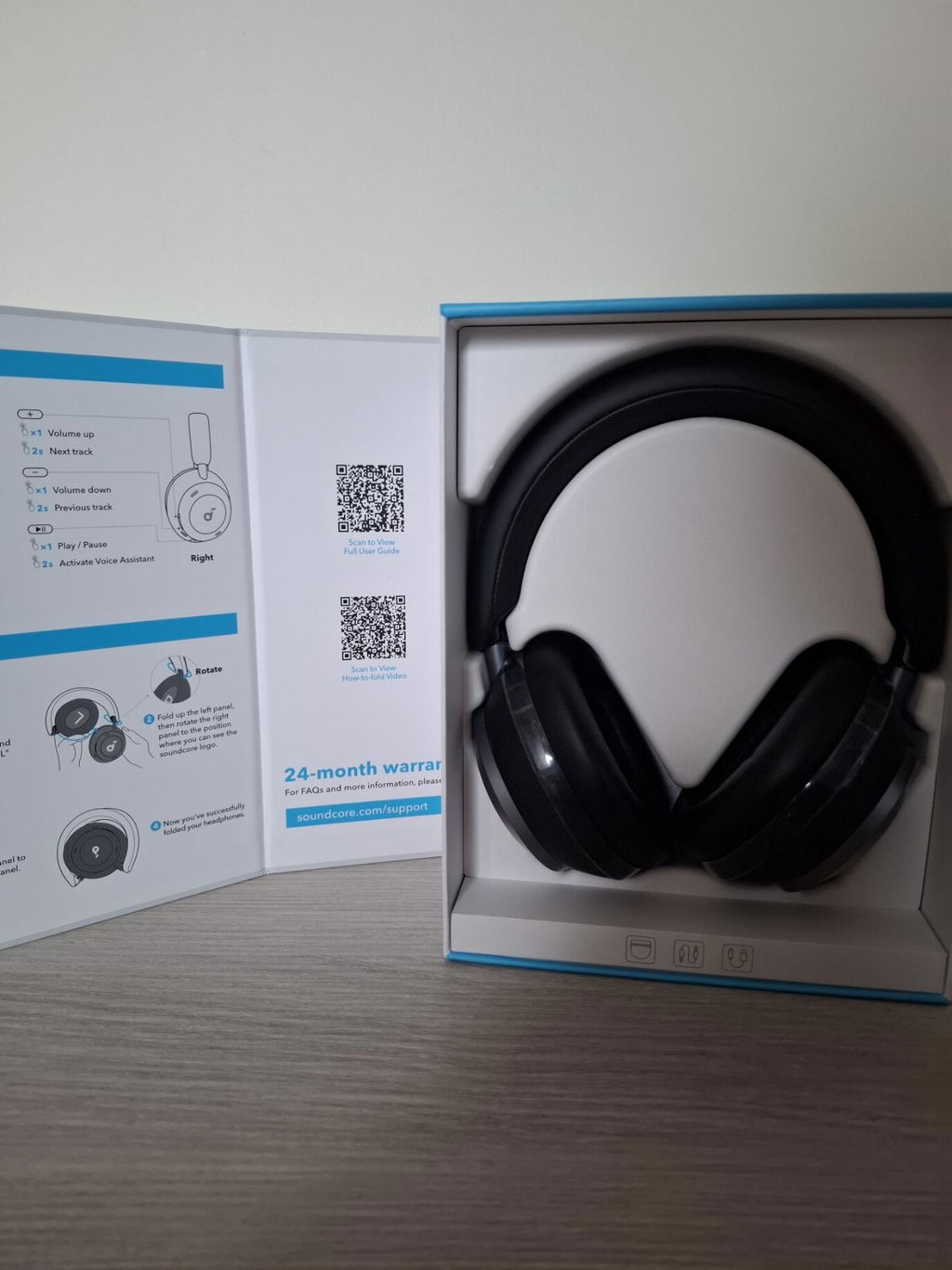
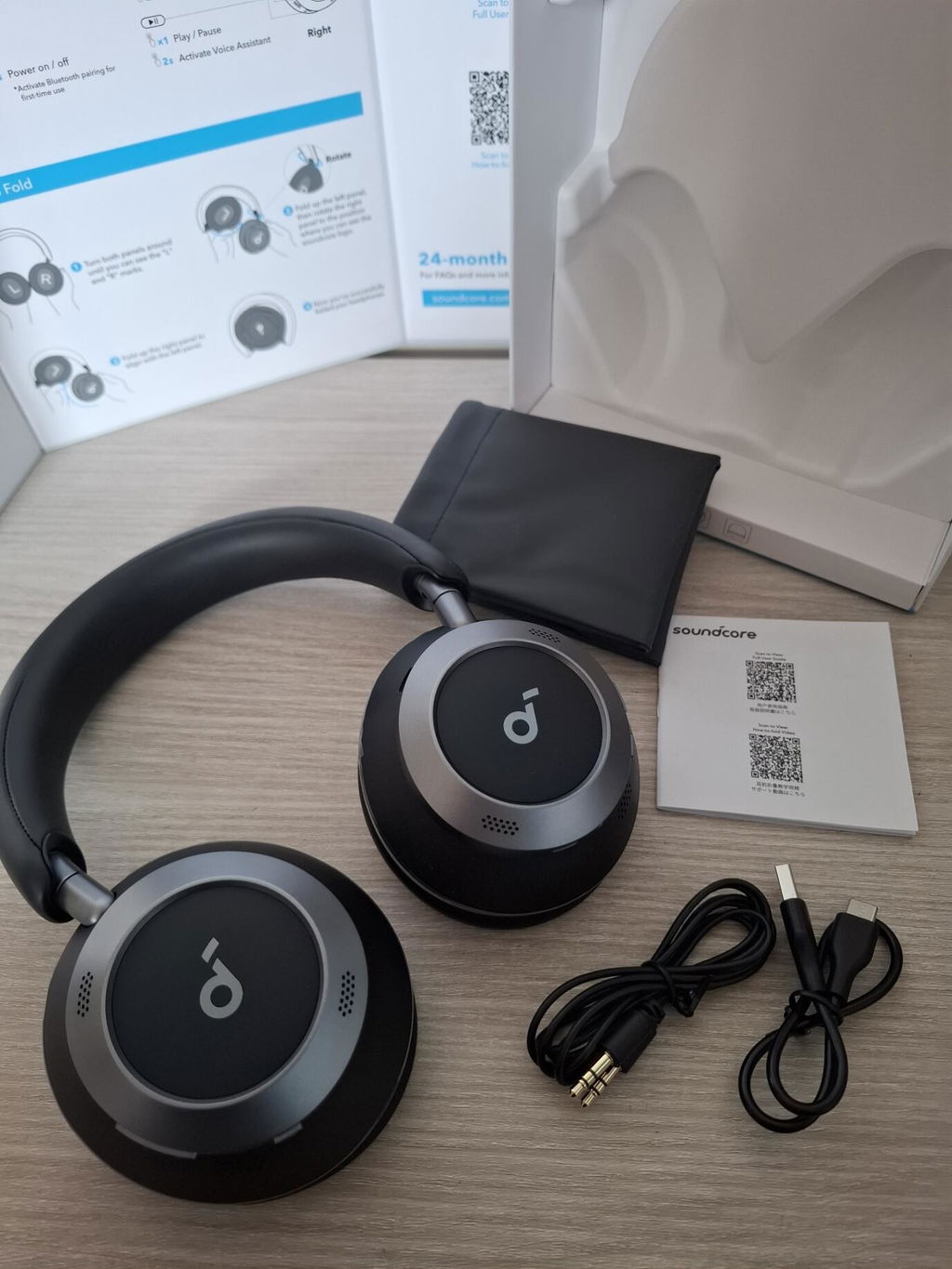
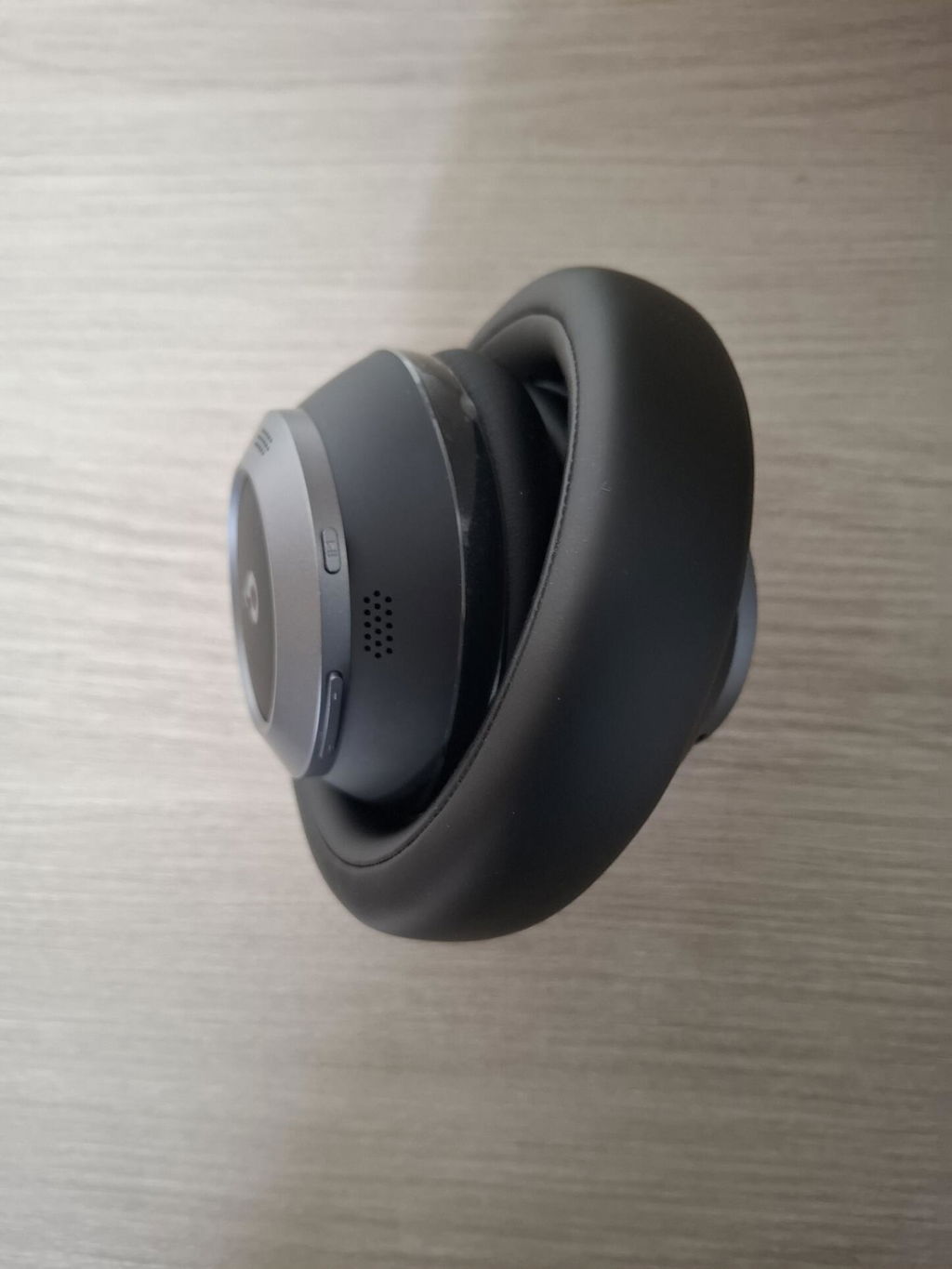
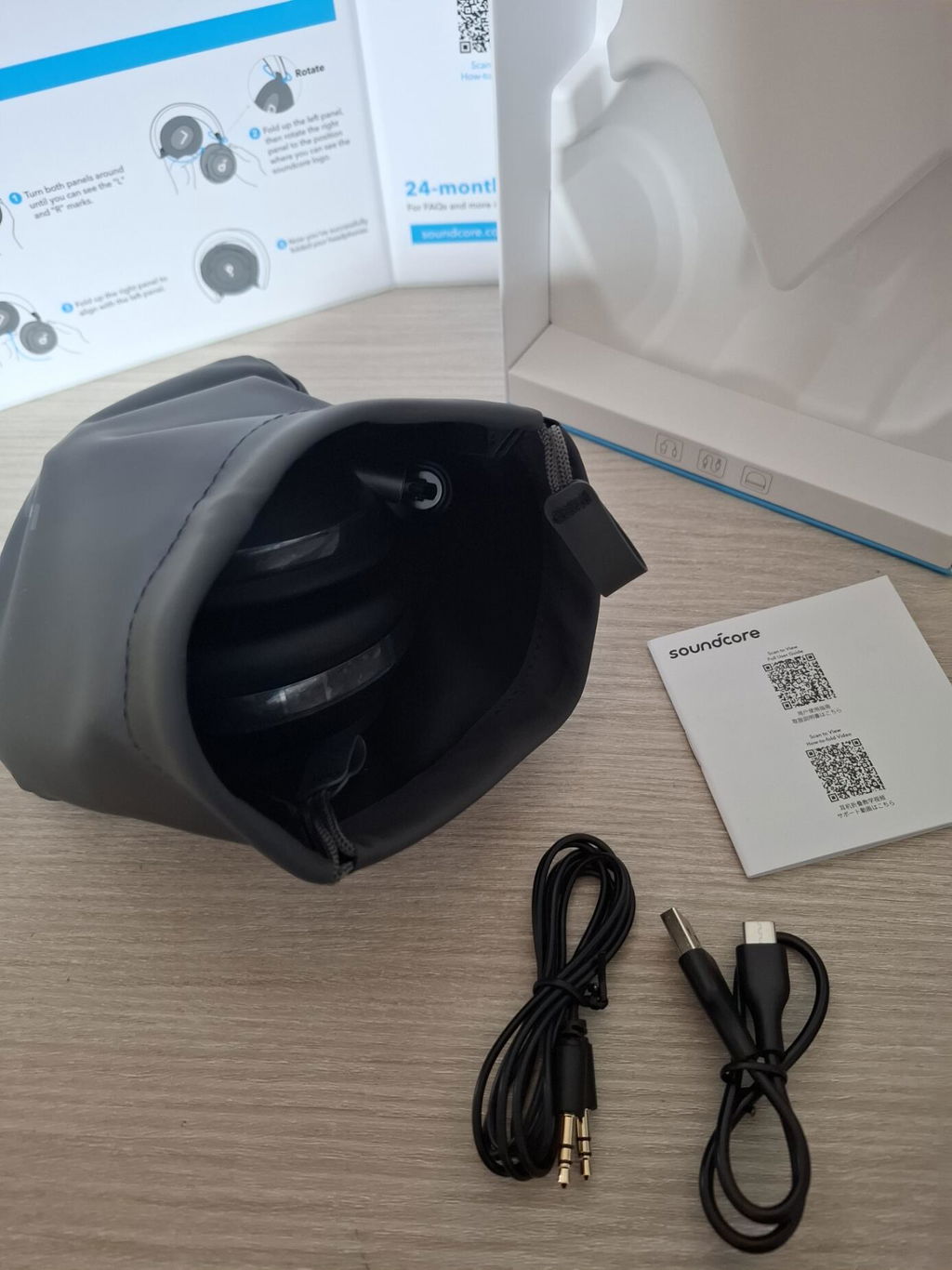
Feedback , screeching, random noises, with NC off, in NC mode seems fine , build quality seems ok
I know that many people will say that this review is not authentic or that it was paid, but I`ll write it anyway because for a long time I did not have my expectations beaten. I have had Sony XM3. XM4, XM5 and the new XM6 and they were great. I have tried almost every other big brand out there BeoPlay, Bose, Technica and none were even close. So trust me when I say I was a bit skeptical trying different cheaper brand these but for 169 why not. Honestly? Incredible guys. You really made it. You have beaten Sony in every way! I have tried comparing over a dozen songs using iPhone 16 PRO Max + Spotify Lossless. The Sonys were using all the cool DSEE Extreme but the sound compared to there Space One Pros is really flat and uninteresting. The Space One Pros have sound so full that finally I can say that I hear lossless music for a first time over Bluetooth.
Again compliments to the chef!
PS. not posting any video or pictures, I guess you have seen how they look. Buy them, hear them, use lossless, feel the difference!
I’ve had the space one pros for about 10 months now, they’re a great upgrade from the JBL headphones I had before : Active noice cancellation, twice the (theoretical) battery life, and they are much, much more comfortable to wear, as well as have a much better build quality. The ANC isn’t perfect, but they perform quite similar to the sont WH-1000XM5 on that domain. Portability is also great, I don’t find myself using the new folding design that often but having the possibility is always great. Build quality does feel really nice, mine have minimal wear after my 10 months of daily use with them, only caveat is that replacing the earcups does not seem possible to do without sending it back to soundcore, but I suppose if they last long (again, very minimal wear and tear after ten months and over 1500hours of wearing them). The app is also pretty good: there are firmware updates from time to time even though it is pretty unclear what they actually change on the headphones, but the different EQs and available controls are useful (apart from the easy chat feature which needs a lot of tinkering and even then isnt great. The battery life usually lasts me 40-50 hours with ANC on occasionally. Charging speed is also really fast, about as advertised. Great pickup for general daily use, especially if you can get the travel case (it came included with the headphones when I bought them, but it does not seem to be the case anymore)
I ordered these headphones as a birthday gift for myself back on May 20th. I was really looking forward to them, especially since I already own several Soundcore products and have always been happy with their quality.
Update: Situation Resolved – Back to Being a Happy Soundcore Customer
I originally wrote this review after a very frustrating experience with my order back in May — it was stuck in “Processing” for over a month, and I had to request a refund. At that time, I was deeply disappointed with the customer service I received.
However, I want to update this review and say that the situation has since been resolved positively. I placed a new order and this time everything went smoothly — the headphones arrived as expected and without delay.
I’m happy to say that I continue to be a fan of Soundcore products. The initial experience was unfortunate, but I appreciate that things were eventually handled properly. Thank you.
Unfortunately, this time things went completely wrong. I waited over a month, and my order remained stuck at “Processing.” I never received a tracking number, and customer support only responded with generic apologies and no real answers.
In the end, I had to formally request a refund, which I thankfully received.
The products may be great, but the way Soundcore treats its customers is terrible. That’s a real shame, because I expected much better.


