








Słuchawki Bluetooth połączone, ale brak dźwięku: Kompletny poradnik naprawy
Czy Twoje słuchawki Bluetooth kiedykolwiek wyświetlały status „połączono”, ale wciąż nie było w nich słychać dźwięku? To frustrujące doświadczenie, zwłaszcza gdy chcesz się zrelaksować, odebrać połączenie lub cieszyć się ulubioną muzyką. Niezależnie od tego, czy korzystasz z telefonu, laptopa czy konsoli do gier, problem ten może wynikać z różnych przyczyn, takich jak błędne ustawienia, nieaktualne sterowniki, a nawet zakłócenia sygnału Bluetooth.
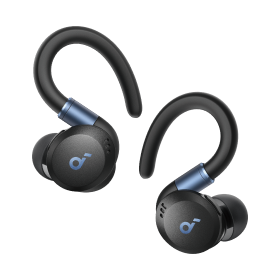
W tym kompleksowym przewodniku przeprowadzimy Cię przez wszystkie możliwe powody i rozwiązania. Z tego poradnika dowiesz się, dlaczego słuchawki bezprzewodowe nie działają tak, jak powinny, a także jak zapobiegać takim problemom w przyszłości. Zanim przejdziemy do szczegółów, możesz sprawdzić niezawodne słuchawki Bluetooth od Soundcore. Zostały zaprojektowane tak, aby oferować bezproblemową łączność i stabilną wydajność.
Zrozumienie, dlaczego Twoje słuchawki Bluetooth są połączone, ale nie wydają dźwięku
Kiedy Twoje słuchawki Bluetooth wyświetlają się jako połączone, ale wciąż nic w nich nie słychać, przyczyna może leżeć w oprogramowaniu, sprzęcie lub konfiguracji. Analiza tych potencjalnych przyczyn pomoże Ci szybciej znaleźć rozwiązanie i ustalić, dlaczego słuchawki bezprzewodowe nie działają w Twojej konkretnej konfiguracji.
W większości przypadków problemy z dźwiękiem wynikają z błędnych ustawień audio, nieaktualnych sterowników Bluetooth lub zakłóceń w łączności. Czasami rozwiązanie jest banalnie proste i sprowadza się do zmiany domyślnego wyjścia dźwięku w urządzeniu. Poniżej omawiamy najczęstsze powody i wyjaśniamy krok po kroku, jak je naprawić.
Nieprawidłowe ustawienia wyjścia audio
Twoje urządzenie może nadal kierować dźwięk do wbudowanych głośników, nawet jeśli udało Ci się już podłączyć słuchawki bluetooth. Dzieje się tak zazwyczaj wtedy, gdy system nie przełączy automatycznie źródła dźwięku.
Jak to naprawić:
Windows: Kliknij prawym przyciskiem myszy ikonę dźwięku → Wybierz Ustawienia dźwięku → Wybierz swoje słuchawki Bluetooth → Kliknij Ustaw jako domyślne.
Mac: Otwórz Preferencje systemowe → Dźwięk → Wybierz swoje słuchawki Bluetooth w zakładce Wyjście.
Mobile: Przejdź do Ustawień Bluetooth → Dotknij połączonych słuchawek → Upewnij się, że opcja Multimedia (lub Audio) jest włączona.
Gdy wybierzesz odpowiednie wyjście, dźwięk powinien natychmiast pojawić się w słuchawkach.

Wyciszenie głośności lub ustawień multimediów
Czasami rozwiązanie jest prostsze niż mogłoby się wydawać. Urządzenia mogą automatycznie obniżać głośność po podłączeniu nowego urządzenia Bluetooth.
Wypróbuj to:
Zwiększ głośność zarówno w ustawieniach multimediów swojego urządzenia, jak i za pomocą przycisków na samych słuchawkach Bluetooth.
Jeśli korzystasz z komputera, otwórz Mikser głośności i sprawdź, czy dźwięk nie jest wyciszony dla konkretnej aplikacji. Już samo to rozwiązanie pozwala wyeliminować wiele problemów „urządzenie jest podłączone, ale nie słychać dźwięku”.
Nieaktualne sterowniki Bluetooth lub audio
Stare sterowniki mogą zakłócać komunikację między Twoimi słuchawkami Bluetooth a komputerem lub telefonem.
Aby to naprawić:
Windows: Otwórz Menedżer urządzeń → Rozwiń sekcje Bluetooth oraz Kontrolery dźwięku, wideo i gier → Kliknij prawym przyciskiem myszy na swoje urządzenie → Wybierz Aktualizuj sterownik.
Mac: Upewnij się, że oprogramowanie systemowe jest aktualne.
Mobile: Zrestartuj urządzenie po sprawdzeniu dostępności aktualizacji oprogramowania układowego (firmware).
Aktualne sterowniki przywracają prawidłową transmisję audio i często poprawiają stabilność dźwięku.
Naprawianie problemów z dźwiękiem w słuchawkach Bluetooth na różnych urządzeniach
Problemy z dźwiękiem różnią się w zależności od typu urządzenia. To, co działa w systemie Windows, może nie mieć zastosowania w systemie Android lub iOS. Poniżej przedstawiamy rozwiązania dopasowane do konkretnych urządzeń, niezależnie od tego, czy korzystasz z telefonu, komputera PC czy konsoli do gier.
Od odświeżenia połączeń Bluetooth po dostosowanie uprawnień prywatności. Te kroki są sprawdzonymi sposobami na skuteczne rozwiązanie problemów z dźwiękiem na różnych platformach.
Rozwiązywanie problemów na iPhone lub iPad
Jeśli Twoje słuchawki Bluetooth łączą się, ale nie wydają dźwięku na iPhonie lub iPadzie, wykonaj poniższe kroki:
Zapomnij i połącz ponownie: Przejdź do Ustawienia → Bluetooth → Dotknij ikony „i” obok swojego urządzenia → Zapomnij to urządzenie → Sparuj je ponownie.
Resetowanie ustawień sieciowych: Ustawienia → Ogólne → Przenieś zawartość lub wyzeruj iPhone’a → Resetuj → Resetuj ustawienia sieciowe.
Sprawdź uprawnienia aplikacji: Niektóre aplikacje mają indywidualne uprawnienia do dźwięku lub mikrofonu, które mogą blokować sygnał wyjściowy.
Po zresetowaniu połącz ponownie swoje słuchawki Bluetooth i przetestuj odtwarzanie muzyki lub wideo.
Android - naprawa dźwięku
Urządzenia z systemem Android mogą napotykać konflikty połączeń w tle, zwłaszcza gdy sparowanych jest wiele urządzeń Bluetooth.
Spróbuj tego:
Odparuj wszystkie inne urządzenia Bluetooth.
Wyczyść pamięć podręczną Bluetooth: Ustawienia → Aplikacje → Bluetooth → Pamięć → Wyczyść pamięć podręczną i dane.
Zrestartuj telefon i ponownie podłącz słuchawki.
Pomaga to wyeliminować zakłócenia i sprawia, że dźwięk jest przesyłany bezpośrednio przez Twoje bezprzewodowe słuchawki bluetooth.
Windows PC lub laptop – naprawa audio
System Windows często domyślnie wybiera profil „Hands-Free AG Audio” – jest to profil niskiej jakości przeznaczony do rozmów, a nie do słuchania muzyki.
Oto jak to zmienić:
Kliknij prawym przyciskiem myszy ikonę dźwięku → Dźwięki → karta Odtwarzanie.
Wybierz swoje słuchawki Bluetooth (tryb stereo), a następnie kliknij Ustaw jako urządzenie domyślne.
Wyłącz opcję „Hands-free”, jeśli jest dostępna.
To natychmiast przywróci wysoką jakość dźwięku stereo.
macOS – rozwiązywanie problemów z dźwiękiem
Jeśli Twoje słuchawki Bluetooth łączą się, ale nie słychać dźwięku, system macOS mógł wybrać niewłaściwe wyjście audio.
Aby to naprawić:
Kliknij Menu Apple → Ustawienia systemowe → Dźwięk → Wyjście.
Wybierz swoje słuchawki Bluetooth.
Jeśli problem nadal występuje, rozłącz i ponownie podłącz słuchawki.
Na koniec zrestartuj komputer Mac, aby całkowicie odświeżyć połączenie.
Zapobieganie problemom z dźwiękiem Bluetooth w przyszłości
Gdy już uda Ci się rozwiązać problem z dźwiękiem, kilka proaktywnych nawyków może zapobiec jego nawracaniu. Łączność Bluetooth w dużej mierze opiera się na sile sygnału, wersji oprogramowania układowego oraz stabilnym zarządzaniu parowaniem urządzeń.
Regularna konserwacja urządzeń — aktualizowanie oprogramowania (firmware), dbanie o ich naładowanie oraz właściwe przechowywanie — zapewnia niezakłócone odtwarzanie dźwięku. Poniżej znajdziesz kluczowe wskazówki zapobiegawcze, które pozwolą utrzymać najwyższą jakość odsłuchu.

Dbaj o aktualizację urządzeń
Producenci często wydają aktualizacje, aby poprawić kompatybilność Bluetooth i naprawić błędy związane z dźwiękiem. Upewnij się, że zarówno Twoje słuchawki Bluetooth, jak i połączone z nimi urządzenia są zawsze aktualne.
Aktualizacja oprogramowania układowego (firmware) poprawia szybkość połączenia, redukuje opóźnienia i eliminuje przypadkowe rozłączanie się urządzeń.
Zachowaj odpowiedni zasięg Bluetooth
Sygnał Bluetooth słabnie przez ściany, meble lub zakłócenia z innych urządzeń elektronicznych. Aby zapewnić stałą jakość dźwięku, staraj się trzymać słuchawki Bluetooth w zasięgu około 9 metrów od urządzenia źródłowego.
Unikaj także podłączania wielu urządzeń jednocześnie, chyba że Twoje słuchawki obsługują funkcję parowania wielopunktowego (multi-device pairing).
Naładuj w pełni przed użyciem
Niski poziom baterii może zakłócać transmisję sygnału Bluetooth. Zawsze ładuj swoje słuchawki Bluetooth przed dłuższymi sesjami słuchania. Stały dopływ energii zapewnia stabilne parowanie i lepszą jakość wyjściową dźwięku.
Wybierz niezawodne rozwiązanie audio
Jeśli wykonałeś wszystkie kroki, a problem z brakiem dźwięku nadal często powraca, być może nadszedł czas na wymianę sprzętu na nowszy. Nowoczesne słuchawki są wyposażone w inteligentniejsze układy łączności i zaawansowane kodeki, które drastycznie redukują przerywanie dźwięku oraz opóźnienia.
Świetnym przykładem jest Soundcore Space Q45 — model premium zaprojektowany, aby dostarczać wyjątkową klarowność, komfort i niezakłócony bezprzewodowy dźwięk.
Soundcore Space Q45 – Inteligentna redukcja szumów i bezproblemowa łączność
Poznaj Soundcore Space Q45, bezprzewodowe słuchawki nowej generacji z adaptacyjną redukcją szumów i ultra-stabilnym połączeniem Bluetooth. Wyposażone w zaawansowaną technologię LDAC, Space Q45 zapewniają transmisję dźwięku wysokiej rozdzielczości i zrównoważoną akustykę nawet w głośnym otoczeniu.
Ich adaptacyjna redukcja szumów inteligentnie dopasowuje się do otoczenia — co czyni je idealnymi do pracy, podróży czy nauki. Długi czas pracy na baterii i konstrukcja zapewniająca komfort premium sprawiają, że to świetny wybór do całodziennego słuchania. Co najważniejsze, niezawodna stabilność Bluetooth oznacza, że już nigdy nie będziesz musiał się zastanawiać, dlaczego nie działają słuchawki bezprzewodowe mimo statusu „połączono”.
Podsumowanie
Sytuacja, w której słuchawki Bluetooth nie działają mimo statusu „połączono”, bywa irytująca — jest to jednak również jeden z najłatwiejszych problemów do rozwiązania, gdy już zrozumiesz jego przyczyny. Poprzez dostosowanie ustawień wyjściowych, aktualizację sterowników i dbanie o aktualne oprogramowanie urządzenia, możesz szybko przywrócić nieskazitelny dźwięk.
A jeśli jesteś gotowy, by cieszyć się najwyższą jakością audio bez stresu związanego z łącznością, przejście na model Soundcore Space Q45 oferuje bezwysiłkowe, wydajne rozwiązanie stworzone z myślą o codziennej niezawodności.


