





Comment connecter des écouteurs sans fil à un ordinateur facilement
Vous cherchez comment connecter des écouteurs sans fil à un ordinateur ? Que vous utilisiez Windows 10, Windows 11, une tablette Android ou un iPad, le principe reste proche : rendre les écouteurs visibles, les sélectionner, puis choisir la bonne sortie audio. Vous trouverez ci-dessous les étapes rapides, les réglages selon votre appareil, les solutions en cas de problème et les bonnes pratiques pour garder une connexion Bluetooth stable au quotidien.

Réponse rapide : comment connecter des écouteurs Bluetooth à un PC en quelques étapes
- Vérifiez que le Bluetooth est disponible sur le PC. Sur un ordinateur portable récent, il est souvent intégré. Sur un PC fixe, il peut être absent. Dans ce cas, branchez un adaptateur Bluetooth USB, attendez que Windows l’installe, puis ouvrez les paramètres Bluetooth avant de commencer l’appairage.
- Mettez vos écouteurs en mode appairage. Sortez-les de leur boîtier, ouvrez le couvercle si nécessaire, puis maintenez le bouton d’appairage ou la surface tactile selon le modèle. Un voyant clignotant, souvent blanc ou bleu, indique généralement que les écouteurs sont prêts à être détectés.
- Ouvrez les paramètres Bluetooth de Windows. Cliquez sur Démarrer, puis Paramètres, et cherchez la rubrique Bluetooth. Activez le Bluetooth si l’interrupteur est désactivé. Le PC peut alors rechercher les appareils proches, à condition que les écouteurs soient encore en mode appairage.
- Ajoutez les écouteurs depuis “Ajouter un appareil”. Sélectionnez Bluetooth, attendez que le nom des écouteurs apparaisse, puis cliquez dessus. Windows finalise l’appairage en quelques secondes. Si un code est demandé, essayez 0000 ou consultez le manuel du fabricant.
- Choisissez les écouteurs comme périphérique audio par défaut. Après l’appairage, ouvrez les paramètres de son et sélectionnez vos écouteurs dans la sortie audio. Sans cette action, le PC peut continuer à utiliser ses haut-parleurs, même si les écouteurs semblent connectés.
- Testez le son avec une musique ou une vidéo. Lancez un contenu court, réglez le volume de Windows et celui de l’application utilisée. Si rien ne sort, désactivez puis réactivez le Bluetooth, ou supprimez les écouteurs de la liste pour recommencer l’appairage proprement.
Cette méthode fonctionne avec la plupart des écouteurs Bluetooth, qu’il s’agisse d’écouteurs intra-auriculaires, d’écouteurs à réduction de bruit ou de modèles avec micro intégré.
Les prérequis avant de connecter vos écouteurs sans fil
Avant de lancer l’appairage, quelques vérifications évitent la plupart des problèmes.
- Assurez-vous que les deux appareils sont prêts à communiquer. Le Bluetooth doit être activé côté ordinateur ou tablette, et les écouteurs doivent être visibles. Si les écouteurs se reconnectent automatiquement à un téléphone voisin, ils peuvent ne jamais apparaître dans la liste du PC, même s’ils fonctionnent parfaitement avec ce téléphone.
- Préparez un environnement simple pour le premier appairage. Placez les écouteurs à moins d’un mètre de l’ordinateur, fermez les menus Bluetooth inutiles sur les autres appareils et évitez de lancer plusieurs recherches en même temps. Une première connexion propre facilite souvent les reconnexions automatiques par la suite.
Ces prérequis permettent d’éviter les erreurs les plus fréquentes : écouteurs invisibles, connexion refusée, son absent ou bascule automatique vers un autre appareil.
Connexion des écouteurs Bluetooth sur Windows 10
Sur Windows 10, l’appairage se fait depuis les paramètres “Périphériques”.
Activer le Bluetooth dans les paramètres
Cliquez sur le bouton Démarrer, puis ouvrez Paramètres. Sélectionnez “Périphériques”, puis “Bluetooth et autres appareils”. Activez l’interrupteur Bluetooth. Si vous ne voyez pas ce bouton, le PC n’a peut-être pas de Bluetooth actif, ou le pilote n’est pas installé correctement.
Vous pouvez aussi taper “Bluetooth” dans la barre de recherche Windows. Cette méthode est pratique si vous ne savez pas où se trouve le menu. Une fois le Bluetooth activé, laissez cette fenêtre ouverte. Elle servira à ajouter les écouteurs dans l’étape suivante.
Ajouter et appairer vos écouteurs
Cliquez sur “Ajouter un appareil Bluetooth ou un autre appareil”, puis choisissez “Bluetooth”. Windows recherche alors les appareils proches. Mettez vos écouteurs en mode appairage selon leur notice : bouton du boîtier, pression longue sur les écouteurs ou combinaison tactile.
Lorsque le nom apparaît, cliquez dessus. L’appairage démarre automatiquement. Si plusieurs noms similaires s’affichent, choisissez celui correspondant à vos écouteurs, pas à une application ou un périphérique secondaire. Une fois connecté, Windows affiche généralement un message confirmant que l’appareil est prêt.
Définir les écouteurs comme périphérique de lecture par défaut
Après l’appairage, le son peut encore sortir des haut-parleurs du PC. Cliquez sur l’icône de volume dans la barre des tâches, puis sélectionnez vos écouteurs comme sortie audio. Vous pouvez aussi passer par Paramètres, Système, puis Son.
Choisissez le nom des écouteurs dans “Sortie”. Pour les appels, vérifiez également l’entrée micro si vos écouteurs possèdent un microphone. Certaines applications comme Teams, Zoom ou Discord ont leurs propres réglages audio. Il faut parfois y sélectionner les écouteurs séparément pour entendre et parler correctement.
Appairage des écouteurs sous Windows 11
Sous Windows 11, les menus sont plus modernes, mais la logique reste identique.
Accéder aux paramètres Bluetooth de Windows 11
Cliquez sur Démarrer, puis Paramètres. Dans la colonne de gauche, sélectionnez “Bluetooth et appareils”. Activez l’interrupteur Bluetooth si ce n’est pas déjà fait. Vous pouvez aussi utiliser le panneau rapide en cliquant sur les icônes Wi-Fi, son et batterie en bas à droite.
Le menu complet reste préférable pour un premier appairage, car il affiche les appareils connus et permet d’en ajouter un nouveau. Si le Bluetooth ne s’active pas, redémarrez le PC. Si l’option manque totalement, vérifiez le Gestionnaire de périphériques ou utilisez un adaptateur Bluetooth USB.
Lancer l’appairage et ajouter les écouteurs
Cliquez sur “Ajouter un appareil”, puis sélectionnez “Bluetooth”. Pendant que Windows recherche les appareils disponibles, placez vos écouteurs en mode appairage. Gardez-les près du PC et évitez qu’un smartphone voisin ne les reconnecte automatiquement.
Dès que le nom des écouteurs apparaît, sélectionnez-le. Windows 11 termine l’appairage et ajoute l’appareil à la liste. Si la tentative échoue, remettez les écouteurs dans leur boîtier, fermez puis rouvrez le boîtier, relancez le mode appairage et recommencez la recherche.
Définir les écouteurs comme sortie audio principale
Ouvrez Paramètres, puis Système et Son. Dans la section “Sortie”, choisissez vos écouteurs Bluetooth. Vous pouvez aussi cliquer sur l’icône de volume de la barre des tâches et changer rapidement de périphérique de sortie.
Pour les réunions, vérifiez l’entrée audio dans la même page. Sélectionnez le micro des écouteurs si vous voulez parler avec eux. Si la qualité audio baisse pendant un appel, c’est parfois lié au mode mains libres Bluetooth. Selon l’usage, un micro externe peut améliorer le confort.
Comment connecter des écouteurs sans fil à une tablette
Pour Comment connecter des écouteurs sans fil à une tablette, la méthode dépend du système : Android ou iPadOS. Dans les deux cas, il faut activer le Bluetooth, placer les écouteurs en mode appairage, puis les choisir dans la liste des appareils détectés.
Connexion sur tablette Android
Ouvrez les Paramètres de la tablette, puis allez dans “Connexions”, “Bluetooth” ou “Appareils connectés” selon la marque. Activez le Bluetooth. Placez vos écouteurs en mode appairage, puis attendez que leur nom apparaisse dans la liste des appareils disponibles.
Touchez le nom des écouteurs pour lancer l’association. Une fois connectés, ils deviennent la sortie audio de la tablette dans la plupart des applications. Si vous utilisez une tablette Samsung, Xiaomi, Lenovo ou Huawei, les intitulés peuvent varier, mais la logique reste la même. En cas d’échec, supprimez l’appareil et recommencez.
Connexion sur iPad (iPadOS)
Sur iPad, ouvrez Réglages, puis Bluetooth. Activez le Bluetooth et gardez cette page ouverte. Mettez les écouteurs en mode appairage. Lorsqu’ils apparaissent dans “Autres appareils”, touchez leur nom pour les connecter.
Avec des AirPods, l’iPad peut afficher une fenêtre automatique si les écouteurs sont proches et que le boîtier est ouvert. Pour d’autres marques, la connexion passe par la liste Bluetooth classique. Une fois associés, les écouteurs sont disponibles pour la musique, les vidéos, les appels FaceTime et les applications de visioconférence.
Que faire si vos écouteurs Bluetooth ne se connectent pas ?
Si la connexion échoue, le problème vient souvent du mode appairage, d’une connexion déjà active ailleurs ou du périphérique audio mal sélectionné. Avant de remplacer vos écouteurs, essayez quelques vérifications simples. Elles résolvent la majorité des cas à la maison.
Écouteurs non détectés par l’ordinateur ou la tablette
Si les écouteurs n’apparaissent pas, recommencez par les remettre en mode appairage. Beaucoup de modèles quittent ce mode après quelques dizaines de secondes. Replacez-les dans leur boîtier, fermez le couvercle, rouvrez-le, puis maintenez le bouton d’appairage.
Désactivez aussi le Bluetooth des appareils proches, notamment votre smartphone. Les écouteurs peuvent s’y reconnecter automatiquement avant que le PC les voie. Si le problème persiste, redémarrez l’ordinateur ou la tablette. Sur PC fixe, testez un autre port USB si vous utilisez un adaptateur Bluetooth.
Connexion établie mais aucun son
Si vos écouteurs sont connectés mais silencieux, sélectionnez-les comme sortie audio. Sur Windows, cliquez sur l’icône de volume, puis choisissez les écouteurs dans la liste. Dans les paramètres de son, vérifiez aussi que le volume n’est pas à zéro.
Certaines applications gardent un périphérique différent. Ouvrez les paramètres audio de l’application utilisée et choisissez les écouteurs. Sur navigateur, essayez une autre vidéo ou redémarrez l’onglet. Si rien ne change, supprimez l’appareil Bluetooth puis refaites l’appairage depuis le début.
Bluetooth désactivé ou mal configuré
Un Bluetooth mal configuré peut empêcher l’appairage ou provoquer des coupures. Sur Windows, vérifiez que le Bluetooth est activé dans les paramètres. Ouvrez aussi le Gestionnaire de périphériques pour voir si un pilote Bluetooth présente un symbole d’erreur.
Installez les mises à jour Windows, puis redémarrez le PC. Si vous utilisez un adaptateur USB, téléchargez le pilote du fabricant lorsque Windows ne le reconnaît pas correctement. Une configuration propre améliore la stabilité, surtout pour les appels et les longues sessions d’écoute.
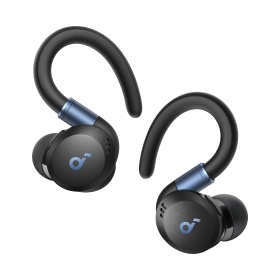
Écouteurs Bluetooth soundcore recommandés pour PC et tablette
Des Écouteurs bien adaptés au PC et à la tablette améliorent le confort au quotidien. Le choix dépend surtout de votre priorité : appels, réduction de bruit, autonomie ou écoute immersive.
Meilleurs pour les appels et réunions sur PC : soundcore Liberty 5 Pro
Les soundcore Liberty 5 Pro sont conçus pour les utilisateurs qui privilégient la qualité des appels et la clarté de la voix lors d’une utilisation sur PC ou tablette.
- Réduction de bruit assistée par IA pour limiter les bruits de fond (clavier, environnement, conversations proches), adaptée aux appels professionnels et aux visioconférences.
- Microphones optimisés pour la capture vocale en environnement de travail, utile pour les réunions en ligne et les cours à distance.
- Gestion stable des appels sur PC et tablette, adaptée à une utilisation hybride entre musique, réunions et appels.
Meilleur choix premium avec fonctions avancées : soundcore Liberty 5 Pro Max
Les soundcore Liberty 5 Pro Max se positionnent comme une version orientée vers les fonctions avancées, notamment l’enregistrement et les usages intelligents au-delà de l’écoute classique.
- Fonctions d’enregistrement audio intégrées avec traitement intelligent, utile pour la prise de notes vocales et l’enregistrement de réunions.
- Optimisation pour la capture et la gestion de contenus vocaux, adaptée aux usages de productivité et de création de contenu.
- Expérience multitâche sur PC et tablette, pertinente pour les utilisateurs ayant des besoins audio avancés au travail.
Meilleur choix premium avec ANC puissant : soundcore Liberty 4 NC
Les Liberty 4 NC sont conçus pour les utilisateurs recherchant une expérience équilibrée entre réduction de bruit, qualité audio et usage quotidien sur PC, tablette et smartphone.
- Réduction de bruit active (ANC) pour limiter les distractions, adaptée au travail concentré, aux environnements ouverts et aux transports.
- Écoute stable pour musique et vidéos, adaptée à un usage multimédia quotidien.
- Bon équilibre entre autonomie, confort et performance audio, adaptée à une utilisation polyvalente avec appels occasionnels.
Conseils pour une connexion Bluetooth stable et fiable
Une fois vos écouteurs connectés, quelques habitudes permettent de réduire les coupures, les retards audio et les reconnexions capricieuses. Ces conseils sont utiles sur PC comme sur tablette, surtout si vous utilisez les écouteurs plusieurs heures par jour.
- Gardez les écouteurs et leur boîtier suffisamment chargés. Une batterie faible peut réduire la stabilité du Bluetooth, provoquer des microcoupures ou désactiver certaines fonctions comme la réduction de bruit. Rechargez-les avant une longue réunion, un trajet ou une soirée film pour éviter une coupure au mauvais moment.
- Limitez les connexions simultanées avec trop d’appareils. Même si certains écouteurs acceptent le multipoint, plusieurs appareils proches peuvent créer des priorités de connexion difficiles à prévoir. Si le PC perd souvent la main au profit du téléphone, désactivez temporairement le Bluetooth du mobile ou oubliez l’appareil non utilisé.
- Maintenez les pilotes Bluetooth à jour sur Windows. Les mises à jour corrigent souvent des problèmes de compatibilité, de latence ou de détection. Vérifiez Windows Update, puis consultez le site du fabricant du PC ou de l’adaptateur Bluetooth si les coupures persistent malgré une connexion correctement établie.
- Évitez les interférences près de l’ordinateur. Les routeurs Wi-Fi, hubs USB, claviers sans fil et autres appareils Bluetooth peuvent perturber le signal. Déplacez l’adaptateur Bluetooth sur un port USB en façade ou utilisez une rallonge courte pour l’éloigner du boîtier métallique du PC.
Conclusion
Savoir comment connecter des écouteurs sans fil à un ordinateur revient à suivre trois étapes essentielles : activer le Bluetooth, appairer les écouteurs, puis les choisir comme sortie audio. Si le son ne fonctionne pas, vérifiez les paramètres audio avant de recommencer l’appairage.
Pour une connexion stable, gardez vos écouteurs chargés, évitez les connexions simultanées inutiles et mettez à jour les pilotes Bluetooth. Si vous utilisez aussi une tablette, la logique reste très proche. Prenez quelques minutes pour configurer correctement vos appareils, puis profitez d’une écoute plus libre au quotidien.
FAQ
Pourquoi mon PC ne détecte pas mes écouteurs ?
Si votre ordinateur ne trouve pas vos écouteurs, vérifiez d’abord qu’ils sont en mode appairage et non connectés au téléphone. Replacez-les dans l’étui, relancez l’appairage, puis activez le Bluetooth de Windows. Si le menu Bluetooth manque, installez un pilote récent ou utilisez un adaptateur USB.
Pourquoi mes écouteurs Bluetooth ne s’affichent pas sur mon ordinateur ?
Des écouteurs n’apparaissent pas souvent parce que leur visibilité a expiré. Réactivez le mode appairage, rapprochez-les du PC et retirez les anciennes connexions mémorisées. Si la recherche reste vide, redémarrez le Bluetooth, puis l’ordinateur, et contrôlez l’adaptateur USB.
Comment connecter des écouteurs sans fil à un ordinateur ?
Pour associer des écouteurs sans fil, activez le Bluetooth de l’ordinateur et placez les écouteurs en appairage. Dans les paramètres, choisissez Ajouter un appareil, puis Bluetooth, et cliquez sur leur nom. Après la connexion, sélectionnez-les comme sortie audio par défaut.
Pourquoi je n’ai pas de son alors que mes écouteurs sont connectés ?
L’absence de son vient généralement d’une mauvaise sortie audio. Ouvrez le sélecteur de volume Windows et choisissez vos écouteurs. Contrôlez aussi le volume du système, de l’application et des outils comme Zoom ou Teams. Si nécessaire, reconnectez-les ou supprimez l’appareil avant un nouvel appairage.
Comment supprimer et reconnecter des écouteurs Bluetooth ?
Pour effacer des écouteurs Bluetooth, ouvrez les réglages Bluetooth de l’appareil concerné. Touchez ou cliquez sur leur nom, puis choisissez Oublier, Supprimer ou Dissocier. Relancez ensuite l’appairage. Cette remise à zéro règle souvent les conflits de connexion et empêche l’association automatique au mauvais appareil.