








Czemu słuchawki nie działają w laptopie? Przyczyny i szybkie naprawy
Podłączasz słuchawki, uruchamiasz film albo spotkanie online i nagle cisza. To irytujące, zwłaszcza gdy głośniki laptopa działają normalnie, a słuchawki nie działają w laptopie mimo poprawnego wpięcia lub sparowania.
W tym poradniku wyjaśniamy, czemu słuchawki nie działają w laptopie, jak odróżnić awarię słuchawek od problemu z komputerem oraz co sprawdzić w Windows 10 i Windows 11, zanim uznasz, że potrzebna jest naprawa sprzętu.

Szybka odpowiedź
Najczęściej winne są ustawienia wyjścia audio, wyciszona aplikacja, sterowniki audio, zabrudzone gniazdo jack 3,5 mm albo problem z Bluetooth. Najpierw zrestartuj laptop, sprawdź podłączenie, wybierz słuchawki jako urządzenie wyjściowe i przetestuj je na innym sprzęcie. To najszybsza odpowiedź na pytanie, co zrobić gdy słuchawki nie działają w komputerze.
Najczęstsze przyczyny braku dźwięku w słuchawkach
Gdy słuchawki nie działają w laptopie, przyczyna może być programowa albo sprzętowa. Dlatego warto iść po kolei: od ustawień systemu, przez sterowniki, aż po porty.
Wybrane nieprawidłowe urządzenie wyjściowe audio
Windows mógł wysyłać dźwięk do głośników laptopa, monitora HDMI, telewizora lub wirtualnego urządzenia audio. Kliknij ikonę głośnika i sprawdź, czy na liście wybrane są słuchawki, a nie inne źródło odtwarzania.
Wyciszenie systemu lub konkretnej aplikacji
Brak dźwięku w słuchawkach bywa skutkiem wyciszenia systemu, przeglądarki, komunikatora albo gry. Sprawdź suwak głośności głównej oraz mikser dźwięku. Czasem Teams, Zoom, Discord lub Chrome mają osobne ustawienia wyjścia audio.
Uszkodzony kabel, wtyczka lub same słuchawki
Jeśli dźwięk przerywa przy poruszaniu przewodem, winny może być kabel albo wtyczka. W słuchawkach przewodowych często uszkadza się odcinek przy jacku. W bezprzewodowych sprawdź baterię, etui ładujące i poprawność parowania.
Nieaktualne lub uszkodzone sterowniki audio
Sterowniki audio odpowiadają za komunikację systemu z kartą dźwiękową. Po aktualizacji Windows, instalacji nowej aplikacji lub zmianie urządzeń sterownik może działać błędnie. Pomaga aktualizacja, ponowna instalacja albo cofnięcie sterownika.
Problem z portem jack, USB lub modułem Bluetooth
Jeżeli laptop nie wykrywa słuchawek w żadnym scenariuszu, podejrzany jest port. Może to być zabrudzone gniazdo jack 3,5 mm, uszkodzony port USB, luźne styki lub niedziałający moduł Bluetooth.
Jak sprawdzić, czy problemem są słuchawki czy laptop?
Najprostszy test polega na zamianie urządzeń. Sprawdź te same słuchawki na innym sprzęcie, a potem podłącz inne słuchawki do laptopa. Wynik szybko zawęzi przyczynę.
Przetestuj słuchawki na telefonie lub innym komputerze
Podłącz słuchawki do telefonu, tabletu albo drugiego komputera. Jeśli działają normalnie, prawdopodobnie problem leży w laptopie. Jeśli nadal nie grają, winne są słuchawki, przewód, bateria lub ich wewnętrzna elektronika.
Podłącz inne słuchawki do tego samego laptopa
Użyj drugiej pary słuchawek, najlepiej innego typu: jack, USB lub Bluetooth. Jeżeli inne działają, laptop jest raczej sprawny. Jeśli żadne nie grają, sprawdź ustawienia dźwięku Windows, sterowniki i porty.
Sprawdź kabel, wtyczkę i zabrudzenia w porcie
Obejrzyj wtyczkę, kabel i gniazdo przy dobrym świetle. Kurz w porcie może blokować styk. Nie wkładaj metalowych narzędzi do gniazda; użyj sprężonego powietrza albo miękkiej szczoteczki, bardzo delikatnie.
Ustawienia dźwięku w Windows 10 i Windows 11
Większość laptopów w Polsce działa na Windows, dlatego warto zacząć od ustawień systemowych. To bezpieczne kroki, które nie wymagają rozkręcania komputera ani specjalistycznych narzędzi.
Wybór słuchawek jako urządzenia wyjściowego
W Windows 10 i 11 wykonaj krótki test:
- Kliknij ikonę głośnika na pasku zadań.
- Otwórz wybór urządzenia wyjściowego.
- Wybierz słuchawki.
- Wejdź w Ustawienia dźwięku.
- Uruchom test dźwięku.
Ustawienie słuchawek jako urządzenia domyślnego
W Panelu sterowania lub ustawieniach dźwięku wybierz słuchawki i ustaw je jako domyślne urządzenie odtwarzania. Warto też ustawić je jako domyślne urządzenie komunikacyjne, szczególnie do rozmów w Teams, Zoomie czy Discordzie.
Sprawdzenie głośności aplikacji i miksera dźwięku
Kliknij prawym przyciskiem ikonę głośnika i otwórz mikser głośności. Sprawdź, czy konkretna aplikacja nie jest wyciszona lub przypisana do innego wyjścia audio. To częsty powód, gdy muzyka działa, ale komunikator milczy.
Wyłączenie ulepszeń audio i dźwięku przestrzennego
Ulepszenia audio, korektory producenta i dźwięk przestrzenny czasem powodują konflikty. Wejdź we właściwości urządzenia audio i wyłącz ulepszenia oraz Windows Sonic. Następnie odłącz i podłącz słuchawki ponownie.
Sterowniki audio i narzędzia naprawy systemu
Jeśli laptop nie wykrywa słuchawek mimo poprawnego podłączenia, winne mogą być sterowniki, usługi systemowe lub nieudana aktualizacja. Zacznij od Menedżera urządzeń i narzędzi Windows.
Aktualizacja sterownika w Menedżerze urządzeń
Wykonaj kolejno:
- Otwórz Menedżer urządzeń.
- Rozwiń„Kontrolery dźwięku, wideo i gier”.
- Kliknij urządzenie audio.
- Wybierz„Aktualizuj sterownik”.
- Uruchom ponownie komputer.
Ponowna instalacja sterownika Realtek lub sterownika producenta laptopa
Jeżeli aktualizacja nie pomaga, pobierz sterownik ze strony producenta laptopa, np. Lenovo, Dell, HP, ASUS lub Acer. W wielu modelach jest to Realtek Audio. Instalacja właściwego pakietu często przywraca wykrywanie gniazda jack.
Cofnięcie sterownika po aktualizacji Windows
Jeśli słuchawki przestały działać po aktualizacji Windows, w Menedżerze urządzeń otwórz właściwości urządzenia audio i wybierz„Przywróć sterownik”. Gdy opcja jest niedostępna, odinstaluj urządzenie i zrestartuj laptop.
Uruchomienie narzędzia do rozwiązywania problemów z dźwiękiem
Windows ma wbudowany moduł diagnostyczny. Wejdź w Ustawienia, System, Dźwięk i wybierz rozwiązywanie problemów. Narzędzie sprawdzi usługi audio, wyjścia, sterowniki oraz podstawowe konflikty konfiguracji.
Słuchawki przewodowe, USB i Bluetooth–różne scenariusze naprawy
Różne typy słuchawek mają różne punkty awarii. Inaczej diagnozuje się jack, inaczej USB, a jeszcze inaczej sytuację, gdy słuchawki bezprzewodowe nie działają na komputerze.
Słuchawki z wtyczką jack 3,5 mm
Sprawdź:
- czy wtyczka weszła do końca,
- czy gniazdo nie jest zabrudzone,
- czy port nie jest luźny,
- czy dźwięk trzeszczy,
- czy przerywa przy poruszaniu przewodem.
Gdy nie działa wejście na słuchawki w laptopie, nie używaj siły.
Słuchawki USB
Przełóż słuchawki USB do innego portu, najlepiej po przeciwnej stronie laptopa. Sprawdź, czy pojawiają się w systemie jako urządzenie audio. Następnie wybierz je jako wyjście dźwięku i przetestuj na kolejnym porcie.
Słuchawki bezprzewodowe Bluetooth
Gdy słuchawki Bluetooth milczą, sprawdź:
- poziom baterii,
- ponowne parowanie,
- odłączenie od telefonu,
- profil„Stereo”, nie tylko„Hands-Free”,
- aktualizację sterownika Bluetooth.
Kiedy warto oddać laptop do serwisu?
Samodzielna diagnostyka kończy się tam, gdzie pojawia się ryzyko uszkodzenia płyty głównej, portu lub modułu audio. Serwis jest rozsądny, gdy proste testy niczego nie zmieniają.
Sytuacje wskazujące na awarię sprzętową
Do serwisu warto iść, gdy żadne słuchawki nie działają, port jest luźny, laptop był zalany, dźwięk trzeszczy w obu kanałach albo system wcale nie widzi urządzeń audio mimo reinstalacji sterowników.
Ryzyko dalszego używania uszkodzonego gniazda
Uszkodzone gniazdo może pogłębiać problem. Wtyczka poruszana w luźnym porcie może wyłamywać styki, powodować zwarcia lub uszkodzić elementy na płycie. Jeśli nie działa wejście na słuchawki w laptopie mechanicznie, przerwij testy.
Przygotowanie laptopa do diagnostyki
Przed oddaniem sprzętu zrób kopię ważnych plików, zapisz hasło do konta serwisowego lub utwórz tymczasowe konto. Dołącz słuchawki, na których problem występuje, oraz opisz, kiedy pojawia się usterka.
Rekomendacja niezawodnych słuchawek
Jeżeli problem wynika ze starych, uszkodzonych lub niewygodnych słuchawek, wymiana zestawu może być prostsza niż dalsza walka z przerywającym przewodem. Warto wybrać model, który dobrze działa z laptopem, telefonem i rozmowami online.
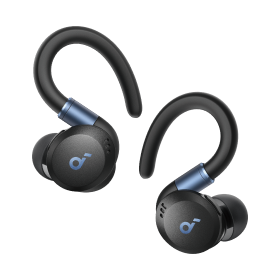
- Liberty 5 Pro–soundcore Liberty 5 Pro to lekkie słuchawki douszne do pracy, rozmów i muzyki. Oferują Adaptive ANC 4.0, ANKER Thus™ AI Chip z 10 sensorami, przetworniki 9,2 mm, Bluetooth 6.1 oraz potrójne połączenie urządzeń. Dzięki do 6,5 godziny pracy z ANC i do 28 godzin z etui sprawdzą się przy laptopie i telefonie.
- Liberty 5 Pro Max–soundcore Liberty 5 Pro Max to słuchawki douszne dla osób, które potrzebują zaawansowanych funkcji do pracy i rozmów. Wyposażono je w etui Smart Display AMOLED 1,78 cala, AI Voice Recorder, transkrypcję, Adaptive ANC 4.0, 8 mikrofonów, Bluetooth 6.1 oraz do 50 godzin działania bez ANC.
Podsumowanie
Jeśli zastanawiasz się, czemu słuchawki nie działają w laptopie, zacznij od najprostszych rzeczy: podłączenia, wyboru wyjścia audio, miksera głośności i testu na innym urządzeniu. Potem przejdź do sterowników, narzędzia diagnostycznego Windows i sprawdzenia portów.
Gdy słuchawki nadal nie działają, a szczególnie gdy laptop był zalany, gniazdo jest luźne lub żadne urządzenie audio nie jest wykrywane, nie ryzykuj dalszych uszkodzeń. Sprawdź zestaw audio albo skorzystaj z diagnostyki serwisowej.
FAQ
Dlaczego laptop nie wykrywa słuchawek po podłączeniu?
Najczęściej laptop nie wykrywa słuchawek, bo wybrano inne wyjście audio, sterownik działa błędnie albo port nie ma kontaktu z wtyczką. Sprawdź listę urządzeń dźwięku, zrestartuj komputer i przetestuj inne słuchawki.
Co zrobić, gdy słuchawki są podłączone, ale nie ma dźwięku?
Najpierw wybierz słuchawki jako urządzenie wyjściowe i sprawdź mikser głośności. Potem uruchom test dźwięku w ustawieniach Windows. Jeśli cisza pozostaje, zaktualizuj sterowniki audio i sprawdź słuchawki na telefonie.
Dlaczego słuchawki bezprzewodowe nie działają na komputerze?
Słuchawki bezprzewodowe nie działają na komputerze zwykle przez rozładowaną baterię, połączenie z innym urządzeniem, błędny profil audio lub problem ze sterownikiem Bluetooth. Usuń urządzenie z listy, sparuj je ponownie i wybierz profil stereo.
Jak sprawdzić, czy nie działa wejście na słuchawki w laptopie?
Podłącz kilka sprawnych zestawów z wtyczką jack 3,5 mm. Jeśli żaden nie działa, a wtyczka jest luźna, trzeszczy lub dźwięk przerywa, prawdopodobnie problem dotyczy gniazda. Nie dociskaj wtyczki na siłę.
Czy trzeba instalować sterowniki do słuchawek?
Zwykłe słuchawki jack zwykle nie wymagają sterowników, bo korzystają z karty dźwiękowej laptopa. Słuchawki USB i Bluetooth mogą używać sterowników systemowych. W praktyce częściej aktualizuje się sterownik audio lub Bluetooth niż same słuchawki.
Co zrobić, jeśli słuchawki przestały działać po aktualizacji Windows?
Sprawdź ustawienia wyjścia audio, a potem cofnij lub zaktualizuj sterownik w Menedżerze urządzeń. Po dużych aktualizacjach Windows potrafi zmienić domyślne urządzenie, włączyć ulepszenia audio albo zastąpić sterownik producenta wersją ogólną.


