








Telefon nie wykrywa słuchawek Bluetooth? Przyczyny i skuteczne rozwiązania
Chcesz posłuchać muzyki lub odebrać połączenie, ale telefon nie wykrywa słuchawek Bluetooth? Brak nazwy urządzenia na liście dostępnych akcesoriów potrafi utrudnić codzienne korzystanie ze sprzętu. Nie musi jednak oznaczać awarii ani konieczności zakupu nowych słuchawek. Warto najpierw ustalić, na którym etapie pojawia się problem.
W tym poradniku poznasz możliwe przyczyny trudności z wykrywaniem słuchawek oraz sposoby przywrócenia połączenia krok po kroku. Dowiesz się również, jak ograniczyć podobne sytuacje w przyszłości i na jakie funkcje zwrócić uwagę przy wyborze słuchawek bezprzewodowych. Dzięki temu łatwiej ocenisz, czy wystarczy zmiana ustawień, czy potrzebna jest dalsza diagnostyka.

Najważniejsze informacje
- Problemy z wykrywaniem słuchawek najczęściej wynikają z nieaktywnego trybu parowania, połączenia z innym urządzeniem, niskiego poziomu baterii lub błędu oprogramowania.
- Sprawdzenie słuchawek z innym telefonem pozwala szybko ustalić, czy źródłem problemu są słuchawki czy smartfon.
- Regularne aktualizacje, właściwe ładowanie i kontrolowanie aktywnych połączeń pomagają utrzymać stabilną łączność Bluetooth.
- Przy zakupie warto uwzględnić zgodność z używanymi urządzeniami, funkcję multipoint oraz dostępność aplikacji do zarządzania połączeniem i aktualizacjami.
Dlaczego telefon nie widzi słuchawki Bluetooth
Gdy telefon nie wykrywa słuchawek Bluetooth, przyczyna może leżeć w stanie połączenia, działaniu telefonu lub zasilaniu. Poniżej wyjaśniamy cztery typowe źródła tego problemu.
Słuchawki nie są w trybie parowania
Samo włączenie słuchawek nie zawsze oznacza, że są one widoczne dla nowego telefonu. Do pierwszego połączenia zwykle potrzebny jest tryb parowania, w którym urządzenie umożliwia jego wykrycie. Jeśli ten tryb nie został uruchomiony lub zakończył się po upływie określonego czasu, nazwa słuchawek może nie pojawić się na liście dostępnych urządzeń Bluetooth.
Słuchawki są połączone z innym urządzeniem
Słuchawki mogą automatycznie łączyć się z wcześniej używanym laptopem, tabletem lub drugim telefonem. W zależności od modelu aktywne połączenie może ograniczać możliwość wykrycia ich przez kolejne urządzenie. Dotyczy to szczególnie słuchawek obsługujących tylko jedno połączenie naraz. Również modele z funkcją multipoint mają określony limit jednocześnie połączonych urządzeń, a dodanie nowego sprzętu może wymagać ponownego uruchomienia parowania.
Problemy z Bluetooth lub oprogramowaniem telefonu
Przyczyna może znajdować się również po stronie telefonu. Chwilowe błędy modułu Bluetooth mogą zakłócać wyszukiwanie akcesoriów, a nieaktualne oprogramowanie systemowe może powodować problemy ze zgodnością. Zapisane wcześniej dane parowania bywają natomiast źródłem błędów przy ponownym łączeniu. W takim przypadku słuchawki mogą działać prawidłowo z innym urządzeniem, mimo że dany telefon ich nie wykrywa lub nie nawiązuje połączenia.
Zbyt niski poziom baterii słuchawek
Rozładowane słuchawki nie uruchomią komunikacji Bluetooth, nawet jeśli telefon działa prawidłowo. Przy bardzo niskim poziomie baterii mogą też wyłączać się przed zakończeniem parowania. W modelach z etui ładującym problem może dotyczyć jednej lub obu słuchawek, jeżeli nie zostały prawidłowo naładowane. Samo umieszczenie ich w etui nie gwarantuje ładowania, gdy etui jest rozładowane lub styki są zabrudzone.
Jak naprawić problem, gdy telefon nie wykrywa słuchawek Bluetooth
Jeśli słuchawki bezprzewodowe nie chcą się połączyć, wykonaj poniższe czynności po kolei. Po każdym etapie sprawdź połączenie, aby uniknąć niepotrzebnego resetowania urządzenia.
Sprawdź ustawienia Bluetooth i uruchom ponownie urządzenia
Otwórz ustawienia telefonu i upewnij się, że Bluetooth jest włączony. Wyłącz go na kilka sekund, a następnie włącz ponownie i odśwież listę dostępnych urządzeń. Jeśli słuchawki nadal się nie pojawiają, uruchom ponownie telefon oraz wyłącz i włącz słuchawki zgodnie z instrukcją producenta. Podczas wyszukiwania trzymaj oba urządzenia blisko siebie. Na tym etapie pozostaw zapisane parowanie i ustawienia słuchawek bez zmian.
Usuń zapisane połączenie Bluetooth i sparuj słuchawki ponownie
Jeżeli słuchawki były już sparowane z telefonem, znajdź ich nazwę na liście zapisanych urządzeń Bluetooth. Otwórz szczegóły i wybierz opcję „Zapomnij” lub „Usuń parowanie”; nazwa polecenia zależy od systemu. Następnie uruchom tryb parowania słuchawek według instrukcji danego modelu. Wyszukaj je ponownie na telefonie, wybierz właściwą nazwę i zaakceptuj ewentualny komunikat potwierdzający. Po nawiązaniu połączenia sprawdź odtwarzanie dźwięku.
Zresetuj słuchawki bezprzewodowe do ustawień fabrycznych
Jeśli ponowne sparowanie nie pomaga, sprawdź w instrukcji procedurę resetowania konkretnego modelu. Może ona wymagać umieszczenia słuchawek w etui i przytrzymania przycisku przez określony czas. Nie stosuj przypadkowej kombinacji gestów, ponieważ sposób resetu różni się między urządzeniami. Upewnij się, że słuchawki mają wystarczający poziom naładowania. Po potwierdzeniu resetu przez diody lub komunikat dźwiękowy skonfiguruj połączenie od początku.
Zaktualizuj telefon i oprogramowanie słuchawek
Sprawdź dostępność aktualizacji systemu w ustawieniach telefonu i zainstaluj najnowszą wersję przeznaczoną dla swojego urządzenia. Oprogramowanie słuchawek sprawdzisz natomiast w oficjalnej aplikacji producenta, jeżeli dany model ją obsługuje. Aktualizacja słuchawek zwykle wymaga działającego połączenia, dlatego wykonaj ją po jego przywróceniu lub przy użyciu innego kompatybilnego telefonu. Podczas instalacji zachowaj wymagany poziom naładowania i nie przerywaj procesu.
Niezawodne słuchawki Bluetooth jako rozwiązanie problemów z połączeniem
Jeśli planujesz zakup nowych słuchawek, zwróć uwagę na funkcje ułatwiające łączenie urządzeń. Poniższe modele łączą obsługę wielu źródeł dźwięku z rozwiązaniami do muzyki i rozmów.
Liberty 5 Pro jako słuchawki zapewniające stabilne połączenie i wysoką jakość dźwięku
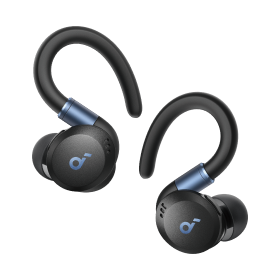
Liberty 5 Pro to propozycja dla osób, które korzystają ze słuchawek podczas pracy, dojazdów i odpoczynku. Bluetooth 6.1 oraz obsługa połączeń z wieloma urządzeniami odpowiadają na potrzeby użytkowników sięgających zarówno po telefon, jak i komputer. Personalizacja brzmienia pozwala natomiast dopasować dźwięk do indywidualnych preferencji.
Najważniejsze cechy:
- Bluetooth 6.1 i połączenia z wieloma urządzeniami: funkcje przydatne przy korzystaniu z różnych źródeł dźwięku w ciągu dnia.
- Przetworniki 9,2 mm i HearID 5.0: membrany z papieru wełnianego oraz spersonalizowany korektor wspierają szczegółowe, dopasowane brzmienie.
- Adaptive ANC 4.0: adaptacyjna redukcja hałasu pomaga skupić się na muzyce w biurze lub podczas podróży.
- Rozmowy wspierane przez AI: osiem mikrofonów, dwa czujniki VPU i chip Anker Thus AI pomagają oddzielać głos od hałasu otoczenia.
- Etui z ekranem dotykowym 0,96 cala: umożliwia sprawdzanie poziomu baterii oraz sterowanie wybranymi ustawieniami bez wyjmowania telefonu.

Anker Soundcore Liberty Buds 2 jako słuchawki bezprzewodowe do wygodnych rozmów i codziennego użytkowania
Anker Soundcore Liberty Buds 2 sprawdzą się u osób, które prowadzą rozmowy w drodze, uczestniczą w spotkaniach online i słuchają muzyki między obowiązkami. Konstrukcja o masie 4,7 g na słuchawkę sprzyja wygodnemu noszeniu, a system mikrofonów i czujników przewodnictwa kostnego wspiera wyraźne przekazywanie głosu.
Najważniejsze cechy:
- Bluetooth 6.1 i Google Fast Pair: obsługa szybkiego parowania ułatwia pierwsze połączenie z kompatybilnym urządzeniem z Androidem.
- Multipoint dla dwóch urządzeń: pozwala utrzymywać jednoczesne połączenie, na przykład z telefonem i laptopem.
- Sześć mikrofonów i dwa czujniki przewodnictwa kostnego współpracują z chipem Anker Thus AI, aby ograniczać hałas przechwytywany podczas rozmów.
- Adaptive ANC 4.0: dostosowuje redukcję hałasu do otoczenia, wspierając skupienie podczas pracy i słuchania.
- Do 7 godzin odtwarzania z włączonym ANC: etui wydłuża łączny czas do 27 godzin; rzeczywisty wynik zależy od ustawień i sposobu użytkowania.

Jak uniknąć problemów z połączeniem słuchawek Bluetooth w przyszłości
Po przywróceniu połączenia warto zadbać o codzienne nawyki i warunki użytkowania. Pomagają one ograniczyć ryzyko kolejnych trudności z wykrywaniem słuchawek i utrzymaniem połączenia.
Dbaj o aktualizacje i prawidłowe ładowanie urządzeń
Regularnie sprawdzaj powiadomienia o aktualizacjach telefonu oraz aplikacji obsługującej słuchawki, zamiast odkładać je do momentu wystąpienia problemu. Przed dłuższym wyjściem kontroluj poziom baterii obu słuchawek i etui. Utrzymuj styki ładowania w czystości, stosując zalecenia producenta, i upewniaj się, że po odłożeniu słuchawek rozpoczyna się ładowanie. Korzystaj z akcesoriów zasilających zgodnych z wymaganiami danego modelu.
Unikaj zakłóceń i problemów z wieloma połączeniami Bluetooth
Podczas słuchania trzymaj telefon w pobliżu i ograniczaj przeszkody między nim a słuchawkami, szczególnie grube ściany oraz metalowe przedmioty. Jeśli połączenie przerywa w zatłoczonym miejscu, sprawdź jego działanie z dala od skupiska urządzeń bezprzewodowych. Przy korzystaniu z kilku własnych urządzeń ustal, które mają pozostawać połączone. Funkcję multipoint konfiguruj świadomie, aby odtwarzanie z laptopa nie przejmowało niespodziewanie dźwięku z telefonu.
Wybieraj słuchawki z niezawodną technologią połączenia
Przy zakupie sprawdzaj zgodność z telefonem, dostępność instrukcji parowania oraz wsparcie producenta dla oprogramowania. Sama wyższa wersja Bluetooth nie gwarantuje bezproblemowego działania w każdej sytuacji. Jeśli często zmieniasz źródło dźwięku, przydatna będzie obsługa multipointu. Wybierając słuchawki douszne, zwróć również uwagę na możliwość zarządzania połączeniami w aplikacji oraz jasno opisaną procedurę ponownego parowania.
Podsumowanie
Gdy telefon nie wykrywa słuchawek Bluetooth, warto przejść przez diagnostykę, zaczynając od ustawień i ponownego uruchomienia urządzeń. Usunięcie starego parowania, reset słuchawek oraz aktualizacja oprogramowania to kolejne kroki, które mogą pomóc przywrócić połączenie. Jeśli trudności pozostają, sprawdzenie słuchawek z innym telefonem ułatwi ustalenie, gdzie leży przyczyna.
Na co dzień znaczenie mają regularne ładowanie, ograniczanie zakłóceń i świadome zarządzanie połączonymi urządzeniami. Przy zakupie słuchawek bezprzewodowych warto uwzględnić zgodność z telefonem, łatwość parowania i dostępność wsparcia technicznego. Modele douszne z funkcją multipoint mogą być wygodnym wyborem dla osób korzystających z telefonu i laptopa podczas pracy, rozmów oraz słuchania muzyki.
FAQs
Jak usunąć zapisane połączenie Bluetooth ze słuchawkami?
Otwórz ustawienia Bluetooth w telefonie i znajdź słuchawki na liście sparowanych urządzeń. Dotknij ikony informacji lub koła zębatego obok ich nazwy, a następnie wybierz „Zapomnij”, „Usuń” albo „Rozłącz parę”. Nazwa opcji zależy od systemu. Usunięcie wpisu nie resetuje słuchawek. Aby ponownie ich używać, uruchom tryb parowania i nawiąż nowe połączenie.
Czy każdą bezprzewodową słuchawkę można sparować z telefonem?
Większość słuchawek bezprzewodowych można połączyć ze smartfonem, ponieważ korzystają z powszechnie obsługiwanego standardu Bluetooth. Dotyczy to zarówno modeli dousznych, jak i nausznych, współpracujących z Androidem oraz iOS. Wyjątkiem mogą być urządzenia działające wyłącznie przez dedykowany nadajnik. Przed zakupem warto sprawdzić kompatybilność, szczególnie jeśli zależy Ci na dodatkowych funkcjach lub obsłudze aplikacji.
Co zrobić, gdy słuchawki bezprzewodowe nie chcą się połączyć z laptopem?
Sprawdź, czy laptop ma włączony Bluetooth, a słuchawki działają w trybie parowania. Tymczasowo odłącz je od telefonu, aby wykluczyć zajęte połączenie. Usuń wcześniejszy wpis słuchawek w ustawieniach laptopa i dodaj urządzenie ponownie. Jeśli problem pozostaje, zaktualizuj sterownik Bluetooth ze strony producenta komputera. W sprzęcie bez Bluetooth potrzebny będzie odpowiedni adapter USB.
Co zrobić, gdy telefon wykrywa słuchawki, ale nie działają?
Sprawdź, czy słuchawki mają status połączonych, a następnie wybierz je jako wyjście dźwięku w telefonie. Zwiększ głośność multimediów i przetestuj inną aplikację. Na Androidzie sprawdź również, czy w szczegółach połączenia włączono dźwięk multimediów. Jeśli muzyka działa, lecz rozmowy nie, zweryfikuj ustawienia dźwięku podczas połączenia oraz uprawnienia mikrofonu używanej aplikacji do rozmów.
Czy reset słuchawek bezprzewodowych usuwa zapisane połączenia?
Tak, przywrócenie ustawień fabrycznych usuwa z pamięci słuchawek zapisane parowania Bluetooth. Oznacza to konieczność ponownego sparowania ich z telefonem, laptopem i pozostałymi urządzeniami. W ustawieniach telefonu może jednak pozostać stary wpis słuchawek, który warto usunąć przed ponowną konfiguracją. Pamiętaj, że zwykłe wyłączenie i włączenie słuchawek nie powoduje usunięcia zapisanej historii parowania.


