
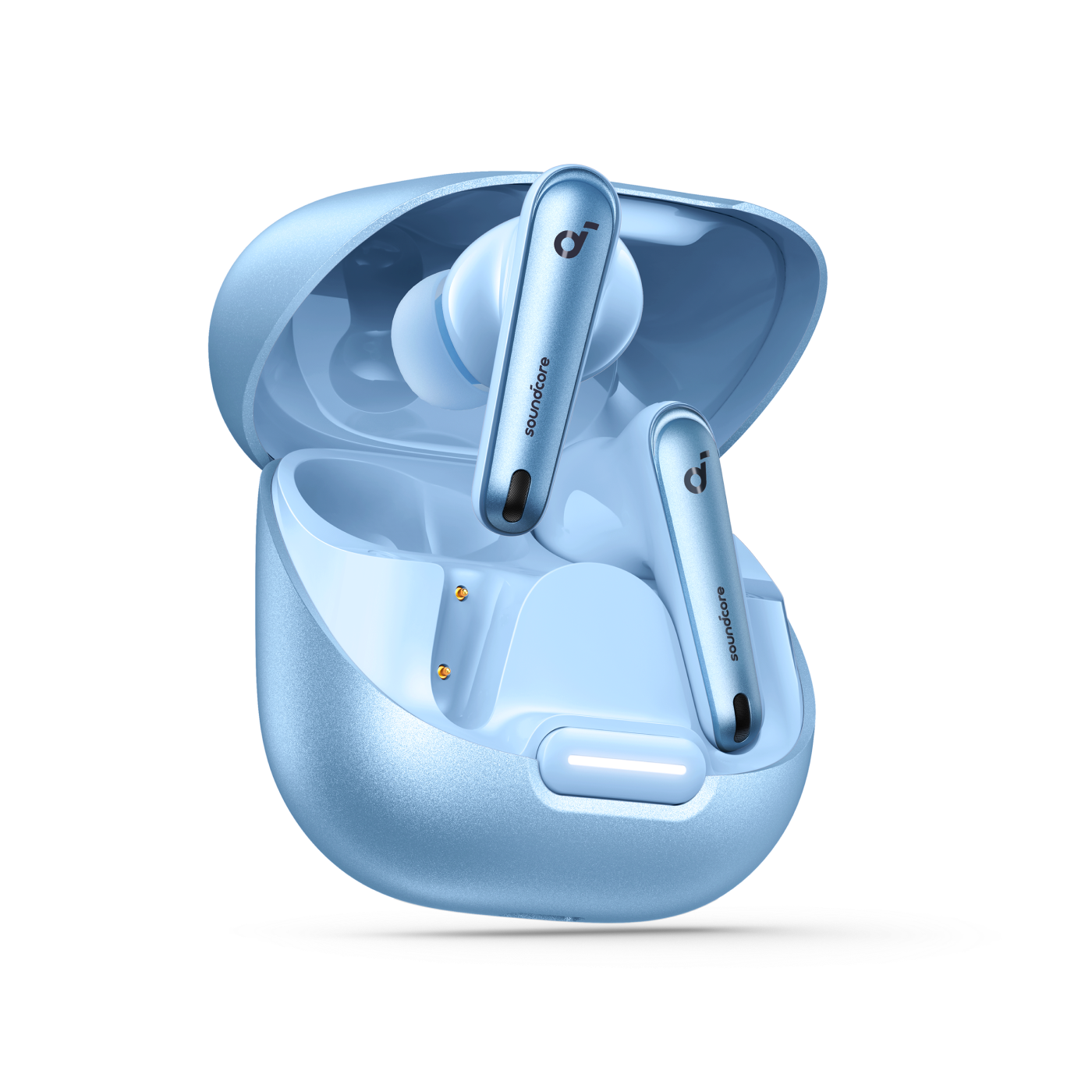
Audífonos Space Q45 | Cancelación de ruido y larga duración
$149.990
- El sistema de cancelación de ruido mejorado reduce el ruido hasta en un 98%
- Haz tuyo cada espacio con la cancelación de ruido adaptativa
- Tiempo de batería ultralargo con 50 horas de duración
- Sonido con detalles excepcionales
- Ajuste seguro y cómodo
- Certificado TCO: para una mejor sostenibilidad
Disponible también en...


Llamadas mejoradas por IA
Ya sea que esté en una cafetería, en el tren o simplemente caminando, sea escuchado con claridad cristalina gracias a dos micrófonos y un algoritmo de inteligencia artificial que identifica y capta su voz. precisamente de su entorno, sin importar dónde se encuentre.

Conexión doble
Mantente conectado a dos dispositivos con Bluetooth 5.3 y conexión multipunto. Cambie instantáneamente entre música, llamadas, vídeos y más en diferentes dispositivos sin complicaciones para ahorrar tiempo y esfuerzo.
FAQ
Cargando
Se necesitan alrededor de 2 horas para cargar completamente los auriculares Space Q45 en un ambiente interior normal, pero la carga puede tardar un poco más en temperaturas bajas.
- Tiempo de reproducción con cancelación activa de ruido desactivada: 65 horas al 60 % del volumen
- Tiempo de reproducción con cancelación activa de ruido activada: 50 horas al 60 % del volumen
- Una carga de 5 minutos te proporciona 4 horas de escucha
< br>Nota: El tiempo de reproducción puede variar ligeramente según el contenido musical. Si utiliza los auriculares para realizar o recibir una llamada, el tiempo de reproducción se reducirá ya que el micrófono consume más energía que cuando escucha música.
- Tiempo de reproducción con cancelación activa de ruido activada: 50 horas al 60 % del volumen
- Una carga de 5 minutos te proporciona 4 horas de escucha
< br>Nota: El tiempo de reproducción puede variar ligeramente según el contenido musical. Si utiliza los auriculares para realizar o recibir una llamada, el tiempo de reproducción se reducirá ya que el micrófono consume más energía que cuando escucha música.
No, Space Q45 no se puede utilizar mientras se carga.
1. Pruebe con un cargador de pared diferente (es mejor usar un cargador de 5 V) y un cable para cargar los auriculares durante al menos 24 horas, sin importar si el indicador está encendido o apagado.
2. Asegúrate de que el cargador de pared y el cable que estás usando funcionen correctamente con otros dispositivos.
3. Reinicie Space Q45 manteniendo presionado el botón de encendido y Volumen + durante 5 segundos.
2. Asegúrate de que el cargador de pared y el cable que estás usando funcionen correctamente con otros dispositivos.
3. Reinicie Space Q45 manteniendo presionado el botón de encendido y Volumen + durante 5 segundos.
1. Pruebe con un cargador de pared diferente (es mejor usar un cargador de 5 V) y un cable para cargar los auriculares durante al menos 24 horas, sin importar si el indicador está encendido o apagado.
2. Asegúrate de que el cargador de pared y el cable que estás usando funcionen correctamente con otros dispositivos.
3. Después de cargar completamente el Space Q45, prueba el tiempo de reproducción nuevamente al 60% del volumen.
2. Asegúrate de que el cargador de pared y el cable que estás usando funcionen correctamente con otros dispositivos.
3. Después de cargar completamente el Space Q45, prueba el tiempo de reproducción nuevamente al 60% del volumen.
Bluetooth
Space Q45 es compatible con AAC, SBC y LDAC.
1. Reinicie el dispositivo Bluetooth, olvide todos los registros de emparejamiento en su dispositivo y apague Bluetooth.
2. Mantenga presionados los botones Encendido y Volumen + al mismo tiempo durante 5 segundos para restablecer Space Q45. El indicador parpadeará en rojo 3 veces. Esto confirma que el reinicio fue exitoso.
3. Encienda el Bluetooth de su dispositivo y busque soundcore Space Q45 y emparéjelo.
4. Pruebe su Space Q45 con un dispositivo Bluetooth diferente para ver si el problema persiste.
2. Mantenga presionados los botones Encendido y Volumen + al mismo tiempo durante 5 segundos para restablecer Space Q45. El indicador parpadeará en rojo 3 veces. Esto confirma que el reinicio fue exitoso.
3. Encienda el Bluetooth de su dispositivo y busque soundcore Space Q45 y emparéjelo.
4. Pruebe su Space Q45 con un dispositivo Bluetooth diferente para ver si el problema persiste.
1. Empareje los auriculares Space Q45 con el primer dispositivo Bluetooth.
2. Haga doble clic en el botón de Encendido para que Space Q45 ingrese nuevamente al estado de emparejamiento. El LED parpadeará en azul.
3. Seleccione "soundcore Space Q45" en la lista de dispositivos Bluetooth del segundo dispositivo. Los auriculares se emparejarán con el segundo dispositivo. El indicador permanecerá azul fijo durante 3 segundos y luego se apagará.
2. Haga doble clic en el botón de Encendido para que Space Q45 ingrese nuevamente al estado de emparejamiento. El LED parpadeará en azul.
3. Seleccione "soundcore Space Q45" en la lista de dispositivos Bluetooth del segundo dispositivo. Los auriculares se emparejarán con el segundo dispositivo. El indicador permanecerá azul fijo durante 3 segundos y luego se apagará.
Si Soundcore Space Q45 ya está conectado a dos dispositivos Bluetooth, hacer doble clic en el botón de encendido no puede hacer que entren en estado de emparejamiento. Si aún necesitas emparejar un nuevo dispositivo con el Space Q45, hay dos formas de hacerlo:
1. Debe desconectar manualmente un dispositivo conectado para que los auriculares entren directamente en el estado de emparejamiento.
2. Puede ver el estado de la conexión y el historial del dispositivo conectado en la aplicación Soundcore. Puede desconectar manualmente uno de los dispositivos y luego conectar un nuevo dispositivo en la aplicación.
1. Debe desconectar manualmente un dispositivo conectado para que los auriculares entren directamente en el estado de emparejamiento.
2. Puede ver el estado de la conexión y el historial del dispositivo conectado en la aplicación Soundcore. Puede desconectar manualmente uno de los dispositivos y luego conectar un nuevo dispositivo en la aplicación.
Esto no significa necesariamente que haya un problema con los auriculares. El problema podría estar en la conexión Bluetooth, el dispositivo conectado o el entorno. Las señales de Bluetooth pueden verse afectadas por obstrucciones como paredes, pilares, electrodomésticos, Wi-Fi y más. Para garantizar una conexión estable, recomendamos evitar este tipo de obstrucciones.
Para solucionar este problema, intente lo siguiente:
1. "Olvídate" del Space Q45 en el historial de Bluetooth de tu dispositivo.
2. Cargue completamente el Space Q45 y mantenga presionados los botones de Encendido y Volumen+ al mismo tiempo durante 5 segundos para reiniciar. El indicador parpadeará en rojo 3 veces. Esto confirma que el reinicio fue exitoso.
3. Verifique Space Q45 escuchando música o videos descargados.
4. Verifique Space Q45 con otro dispositivo Bluetooth en un entorno diferente para ver si funciona bien.
5. Intente apagar el códec Bluetooth SBC y encienda AAC.
Para solucionar este problema, intente lo siguiente:
1. "Olvídate" del Space Q45 en el historial de Bluetooth de tu dispositivo.
2. Cargue completamente el Space Q45 y mantenga presionados los botones de Encendido y Volumen+ al mismo tiempo durante 5 segundos para reiniciar. El indicador parpadeará en rojo 3 veces. Esto confirma que el reinicio fue exitoso.
3. Verifique Space Q45 escuchando música o videos descargados.
4. Verifique Space Q45 con otro dispositivo Bluetooth en un entorno diferente para ver si funciona bien.
5. Intente apagar el códec Bluetooth SBC y encienda AAC.
Siempre habrá un retraso muy pequeño entre los auriculares inalámbricos y los dispositivos Bluetooth debido a la limitación de la tecnología Bluetooth. Normalmente, no será perceptible y no afectará tu experiencia. Los retrasos notables pueden estar relacionados con los auriculares inalámbricos verdaderos, el dispositivo conectado, la fuente de audio, la aplicación y la red.
Para localizar el problema, intente lo siguiente:
1. "Olvídese" de Space Q45 en el historial de Bluetooth de su dispositivo y reinicie su dispositivo Bluetooth.
2. Reinicie Space Q45 manteniendo presionados los botones Encendido y Volumen + durante 5 segundos.
3. Pruebe Space Q45 con un dispositivo Bluetooth diferente, una aplicación y música/video descargados para ver si el problema persiste o no.
4. Asegúrese de que no haya objetos físicos que obstaculicen la conexión Bluetooth desde Space Q45 al dispositivo al que están conectados (como una puerta o una pared).
Para localizar el problema, intente lo siguiente:
1. "Olvídese" de Space Q45 en el historial de Bluetooth de su dispositivo y reinicie su dispositivo Bluetooth.
2. Reinicie Space Q45 manteniendo presionados los botones Encendido y Volumen + durante 5 segundos.
3. Pruebe Space Q45 con un dispositivo Bluetooth diferente, una aplicación y música/video descargados para ver si el problema persiste o no.
4. Asegúrese de que no haya objetos físicos que obstaculicen la conexión Bluetooth desde Space Q45 al dispositivo al que están conectados (como una puerta o una pared).
Sonido
1. Cargue completamente el Space Q45 y reinicie su dispositivo Bluetooth.
2. Reinicie los auriculares manteniendo presionados los botones Encendido y Volumen+ durante 5 segundos.
3. Presione el botón NC para cambiar el Space Q45 a otros modos (cancelación de ruido/normal/transparencia) para ver si el problema persiste o no.
4. Intente utilizar Space Q45 con otro dispositivo.
5. Utilice Space Q45 en modo cableado para ver si funciona.
6. Asegúrese de que la configuración de sonido de su dispositivo Bluetooth no esté inclinada hacia un lado.
2. Reinicie los auriculares manteniendo presionados los botones Encendido y Volumen+ durante 5 segundos.
3. Presione el botón NC para cambiar el Space Q45 a otros modos (cancelación de ruido/normal/transparencia) para ver si el problema persiste o no.
4. Intente utilizar Space Q45 con otro dispositivo.
5. Utilice Space Q45 en modo cableado para ver si funciona.
6. Asegúrese de que la configuración de sonido de su dispositivo Bluetooth no esté inclinada hacia un lado.
1. "Olvídese" de Space Q45 en el historial de Bluetooth de su dispositivo y reinicie su dispositivo.
2. Mantenga presionados los botones Encendido y Volumen + al mismo tiempo durante 5 segundos para restablecer Space Q45. El indicador parpadeará en rojo 3 veces. Esto confirma que el reinicio fue exitoso.
3. Pruebe estos auriculares con un dispositivo Bluetooth y fuentes de audio diferentes.
4. Presione el botón NC para cambiar el Space Q45 a otros modos (cancelación de ruido/normal/transparencia) para ver si el problema persiste o no.
5. Pruebe Space Q45 en un entorno diferente. ¿Este problema persiste en una calle concurrida o en un ambiente tranquilo?
6. Actualice el firmware a la última versión a través de la aplicación Soundcore.
2. Mantenga presionados los botones Encendido y Volumen + al mismo tiempo durante 5 segundos para restablecer Space Q45. El indicador parpadeará en rojo 3 veces. Esto confirma que el reinicio fue exitoso.
3. Pruebe estos auriculares con un dispositivo Bluetooth y fuentes de audio diferentes.
4. Presione el botón NC para cambiar el Space Q45 a otros modos (cancelación de ruido/normal/transparencia) para ver si el problema persiste o no.
5. Pruebe Space Q45 en un entorno diferente. ¿Este problema persiste en una calle concurrida o en un ambiente tranquilo?
6. Actualice el firmware a la última versión a través de la aplicación Soundcore.
1. Asegúrate de usar Space Q45 en la posición correcta para que creen un sello hermético. Esto mejorará la calidad del sonido y el efecto de cancelación de ruido.
2. Pruebe diferentes tipos de música y asegúrese de que la fuente de audio de entrada no tenga distorsión ni ruido.
3. Pruebe diferentes modos de ecualizador en la aplicación Soundcore y personalice el ecualizador según sus preferencias.
4. Si está utilizando un teléfono Android que admite LDAC, enciéndalo y vea si ayuda.
5. Mantenga presionados los botones Encendido y Volumen + al mismo tiempo durante 5 segundos para restablecer Space Q45. El indicador parpadeará en rojo 3 veces. Esto confirma que el reinicio fue exitoso.
2. Pruebe diferentes tipos de música y asegúrese de que la fuente de audio de entrada no tenga distorsión ni ruido.
3. Pruebe diferentes modos de ecualizador en la aplicación Soundcore y personalice el ecualizador según sus preferencias.
4. Si está utilizando un teléfono Android que admite LDAC, enciéndalo y vea si ayuda.
5. Mantenga presionados los botones Encendido y Volumen + al mismo tiempo durante 5 segundos para restablecer Space Q45. El indicador parpadeará en rojo 3 veces. Esto confirma que el reinicio fue exitoso.
1. Mantenga presionados los botones Encendido y Volumen + al mismo tiempo durante 5 segundos para restablecer Space Q45. El indicador parpadeará en rojo 3 veces. Esto confirma que el reinicio fue exitoso.
2. Pruebe diferentes tipos de música y asegúrese de que la calidad de la fuente de audio de entrada no tenga distorsión ni ruido.
3. Intente usar el cable AUX con sus otros dispositivos para ver si hay algún problema con él.
4. Utilice otro cable AUX para conectar los auriculares Space Q45 y ver si funciona.
2. Pruebe diferentes tipos de música y asegúrese de que la calidad de la fuente de audio de entrada no tenga distorsión ni ruido.
3. Intente usar el cable AUX con sus otros dispositivos para ver si hay algún problema con él.
4. Utilice otro cable AUX para conectar los auriculares Space Q45 y ver si funciona.
1. Las señales de Bluetooth pueden verse influenciadas por obstrucciones, como paredes, pilares, electrodomésticos, Wi-Fi y más. Para garantizar una conexión estable, recomendamos evitar este tipo de obstrucciones.
2. "Olvídate" de los auriculares en el historial de Bluetooth de tu dispositivo. Mantenga presionados los botones Encendido y Volumen + al mismo tiempo durante 5 segundos para restablecer Space Q45. El indicador parpadeará en rojo 3 veces. Esto confirma que el reinicio fue exitoso.
3. Pruebe Space Q45 con un dispositivo Bluetooth y fuentes de audio diferentes.
4. Actualice el firmware a la última versión a través de la aplicación Soundcore.
5. Tenga en cuenta que el modo LDAC está desactivado cuando se utiliza una conexión multipunto debido al límite de transmisión de Bluetooth.
2. "Olvídate" de los auriculares en el historial de Bluetooth de tu dispositivo. Mantenga presionados los botones Encendido y Volumen + al mismo tiempo durante 5 segundos para restablecer Space Q45. El indicador parpadeará en rojo 3 veces. Esto confirma que el reinicio fue exitoso.
3. Pruebe Space Q45 con un dispositivo Bluetooth y fuentes de audio diferentes.
4. Actualice el firmware a la última versión a través de la aplicación Soundcore.
5. Tenga en cuenta que el modo LDAC está desactivado cuando se utiliza una conexión multipunto debido al límite de transmisión de Bluetooth.
Congreso Nacional Africano
Cancelación de ruido adaptativa: se adapta automáticamente al mejor efecto de reducción de ruido según el nivel de ruido de su entorno.
Cancelación de ruido personalizada: Hay 5 niveles de reducción de ruido. Cuanto mayor sea el nivel de reducción de ruido, más fuerte será el efecto de reducción de ruido de baja frecuencia.
1. Asegúrese de utilizar los auriculares izquierdo y derecho en el lado correcto de la cabeza. Ajuste los controles deslizantes de la diadema para que los auriculares cubran sus oídos y no queden bloqueados por el cabello.
2. Asegúrate de estar usando el modo de cancelación de ruido y selecciona Cancelación de ruido de nivel 5 en la aplicación Soundcore.
3. Pruebe Space Q45 en diferentes entornos para ver si afecta el rendimiento.
Nota: La cancelación de ruido de Space Q45 detecta y cancela una amplia gama de ruidos de frecuencia baja y media, como los de automóviles y motores de aviones, pero no pueden cancelar todo el ruido que nos rodea. Las voces humanas se pueden reducir pero no eliminar por completo.
2. Asegúrate de estar usando el modo de cancelación de ruido y selecciona Cancelación de ruido de nivel 5 en la aplicación Soundcore.
3. Pruebe Space Q45 en diferentes entornos para ver si afecta el rendimiento.
Nota: La cancelación de ruido de Space Q45 detecta y cancela una amplia gama de ruidos de frecuencia baja y media, como los de automóviles y motores de aviones, pero no pueden cancelar todo el ruido que nos rodea. Las voces humanas se pueden reducir pero no eliminar por completo.
micrófono
Para computadoras con Windows, siga los siguientes pasos:
1. Configuración del sistema:
Configuración de salida: soundcore Space Q45 Stereo
Configuración de entrada: soundcore Space Q45 Hands-Free AG Audio
2. Configuración del software de llamada:
Opciones de micrófono y altavoz: soundcore Space Q45 Hands-Free AG Audio
Para computadoras Mac, siga los siguientes pasos:
1. Preferencias del sistema > Sonido > Salida > Seleccione "soundcore Space Q45 Stereo"
Preferencias del sistema > Sonido > Entrada > Seleccione "soundcore Space Q45 Hands-Free AG Audio"
2. Configuración del software de llamada:
Opciones de micrófono y altavoz: soundcore Space Q45 Hands-Free AG Audio
1. Configuración del sistema:
Configuración de salida: soundcore Space Q45 Stereo
Configuración de entrada: soundcore Space Q45 Hands-Free AG Audio
2. Configuración del software de llamada:
Opciones de micrófono y altavoz: soundcore Space Q45 Hands-Free AG Audio
Para computadoras Mac, siga los siguientes pasos:
1. Preferencias del sistema > Sonido > Salida > Seleccione "soundcore Space Q45 Stereo"
Preferencias del sistema > Sonido > Entrada > Seleccione "soundcore Space Q45 Hands-Free AG Audio"
2. Configuración del software de llamada:
Opciones de micrófono y altavoz: soundcore Space Q45 Hands-Free AG Audio
1. Asegúrese de usar Space Q45 correctamente y evite usar los auriculares izquierdo y derecho en el lado equivocado, ya que el micrófono está ubicado en el frente derecho del auricular derecho.
2. Elija Space Q45 como salida de micrófono en el dispositivo conectado.
3. "Olvídese" de Space Q45 en el historial de Bluetooth de su dispositivo y reinícielo manteniendo presionados los botones de Encendido y Volumen+ durante 5 segundos, y luego vuelva a emparejarlo.
4. Pruebe Space Q45 con un dispositivo Bluetooth diferente en un entorno diferente para ver si hay alguna diferencia.
5. Si realiza una llamada a través de una aplicación, intente usar su teléfono para realizar una llamada y ver si el problema persiste.
6. Actualice el firmware a la última versión a través de la aplicación Soundcore.
2. Elija Space Q45 como salida de micrófono en el dispositivo conectado.
3. "Olvídese" de Space Q45 en el historial de Bluetooth de su dispositivo y reinícielo manteniendo presionados los botones de Encendido y Volumen+ durante 5 segundos, y luego vuelva a emparejarlo.
4. Pruebe Space Q45 con un dispositivo Bluetooth diferente en un entorno diferente para ver si hay alguna diferencia.
5. Si realiza una llamada a través de una aplicación, intente usar su teléfono para realizar una llamada y ver si el problema persiste.
6. Actualice el firmware a la última versión a través de la aplicación Soundcore.
1. "Olvídese" de Space Q45 en el historial de Bluetooth de su dispositivo y reinicie su dispositivo Bluetooth.
2. Mantenga presionados los botones Encendido y Volumen + al mismo tiempo durante 5 segundos para restablecer Space Q45. El indicador parpadeará en rojo 3 veces. Esto confirma que el reinicio fue exitoso.
3. Utilice el modo de cancelación de ruido mientras realiza llamadas para ver si le ayuda.
4. Intente probar Space Q45 con un dispositivo Bluetooth diferente en un entorno diferente para ver si hay alguna diferencia.
5. Actualice el firmware a la última versión a través de la aplicación Soundcore.
2. Mantenga presionados los botones Encendido y Volumen + al mismo tiempo durante 5 segundos para restablecer Space Q45. El indicador parpadeará en rojo 3 veces. Esto confirma que el reinicio fue exitoso.
3. Utilice el modo de cancelación de ruido mientras realiza llamadas para ver si le ayuda.
4. Intente probar Space Q45 con un dispositivo Bluetooth diferente en un entorno diferente para ver si hay alguna diferencia.
5. Actualice el firmware a la última versión a través de la aplicación Soundcore.
Operación
1. Descargue la aplicación Soundcore desde App Store o Google Play.
2. Empareje Space Q45 con su teléfono.
3. Abra la aplicación Soundcore y vaya a Agregar dispositivos > Auriculares. La aplicación identificará su dispositivo y podrá presionar "Space Q45" para conectarlo.
2. Empareje Space Q45 con su teléfono.
3. Abra la aplicación Soundcore y vaya a Agregar dispositivos > Auriculares. La aplicación identificará su dispositivo y podrá presionar "Space Q45" para conectarlo.
1. Olvídese del registro de emparejamiento en su teléfono y mantenga presionados los botones de Encendido y Volumen+ al mismo tiempo durante 5 segundos para restablecer el Space Q45. El indicador parpadeará en rojo 3 veces. Esto confirma que el reinicio fue exitoso.
2. Empareje Space Q45 con su teléfono.
3. Abra la aplicación Soundcore y vaya a Agregar dispositivos > Auriculares. La aplicación identificará su dispositivo y podrá presionar "Space Q45" para conectarlo.
4. Si no puede encontrar Space Q45, seleccione "No ver su dispositivo" en la parte inferior y vaya a Serie Space > Space Q45.
5. Si aún no puede encontrar Space Q45 en la lista, actualice la aplicación a la última versión o desinstálela y luego vuelva a instalarla.
Nota:
- La aplicación Soundcore solo se puede abrir en un dispositivo Bluetooth. y no se puede abrir cuando el iPhone está en estado de llamada.
- Actualmente, la aplicación Soundcore solo está disponible en teléfonos.
2. Empareje Space Q45 con su teléfono.
3. Abra la aplicación Soundcore y vaya a Agregar dispositivos > Auriculares. La aplicación identificará su dispositivo y podrá presionar "Space Q45" para conectarlo.
4. Si no puede encontrar Space Q45, seleccione "No ver su dispositivo" en la parte inferior y vaya a Serie Space > Space Q45.
5. Si aún no puede encontrar Space Q45 en la lista, actualice la aplicación a la última versión o desinstálela y luego vuelva a instalarla.
Nota:
- La aplicación Soundcore solo se puede abrir en un dispositivo Bluetooth. y no se puede abrir cuando el iPhone está en estado de llamada.
- Actualmente, la aplicación Soundcore solo está disponible en teléfonos.
Presione el botón Reproducir/Pausa dos veces.
Cargando: rojo fijo
Completamente cargada: apagado
Encendido: parpadea en blanco 3 veces rápidamente, luego se enciende
Apagado: parpadea en blanco 3 veces rápidamente y luego se apaga
En modo de emparejamiento: parpadea en azul rápidamente
Cuando está conectado: permanece en azul fijo durante 3 segundos, luego se apaga
Fuera del alcance de la conexión Bluetooth (esperando volver a conectarse): parpadea en azul lentamente
Indicadores de carga y Bluetooth: En el auricular izquierdo
Restablecer: parpadea en rojo lentamente 3 veces
Completamente cargada: apagado
Encendido: parpadea en blanco 3 veces rápidamente, luego se enciende
Apagado: parpadea en blanco 3 veces rápidamente y luego se apaga
En modo de emparejamiento: parpadea en azul rápidamente
Cuando está conectado: permanece en azul fijo durante 3 segundos, luego se apaga
Fuera del alcance de la conexión Bluetooth (esperando volver a conectarse): parpadea en azul lentamente
Indicadores de carga y Bluetooth: En el auricular izquierdo
Restablecer: parpadea en rojo lentamente 3 veces
Presione el botón de Encendido durante 2 segundos para encender y apagar el Space Q45.
Presione los botones Volumen +/- para ajustar el volumen.
Método 1: presione el botón NC
Presione el botón "NC" para alternar entre los modos. El orden es: Cancelación de ruido (predeterminado) > Transparencia > Normal.
Método 2: aplicación Soundcore
Cambie manualmente entre los tres modos y personalice el nivel de cancelación de ruido y transparencia.
Nota: en la aplicación Soundcore, también puedes personalizar las funciones de los botones yendo a "Controles".
Presione el botón "NC" para alternar entre los modos. El orden es: Cancelación de ruido (predeterminado) > Transparencia > Normal.
Método 2: aplicación Soundcore
Cambie manualmente entre los tres modos y personalice el nivel de cancelación de ruido y transparencia.
Nota: en la aplicación Soundcore, también puedes personalizar las funciones de los botones yendo a "Controles".
- Mantenga presionado el botón Volumen+ durante 2 segundos para ir a la siguiente canción.
- Mantenga presionado el botón Volumen- durante 2 segundos para ir a la canción anterior.
Mantenga presionados los botones Encendido y Volumen + al mismo tiempo durante 5 segundos para restablecer Space Q45. El indicador parpadeará en rojo 3 veces. Esto confirma que el reinicio fue exitoso.
1. Empareje los auriculares Space Q45 con su teléfono y luego conéctese a la aplicación Soundcore.
2. Vaya a Configuración > Modo de sonido > Calidad de audio preferida (LDAC) para activarlo.
1. Empareje los auriculares Space Q45 con su teléfono y luego conéctese a la aplicación Soundcore.
2. Vaya a Configuración > Reducción de ruido del viento para activarlo.
1. Empareje Space Q45 con su teléfono y luego conéctese a la aplicación Soundcore.
2. Vaya a Configuración > Tono de aviso para desactivarlo.
Cuando el cable AUX está conectado al Space Q45, puede presionar brevemente el botón NC para activar la cancelación de ruido.
Pruebe los siguientes consejos:
- No actualice el firmware cuando haya otras fuentes de interferencia alrededor. Si falla, intente actualizarlo nuevamente.
- Desinstale y vuelva a instalar la aplicación Soundcore.
- Mantenga presionados los botones de Encendido y Volumen+ al mismo tiempo durante 5 segundos para restablecer Space Q45. El indicador parpadeará en rojo 3 veces. Esto confirma que el restablecimiento se realizó correctamente.
- Intente actualizar el firmware utilizando otro dispositivo.
- No actualice el firmware cuando haya otras fuentes de interferencia alrededor. Si falla, intente actualizarlo nuevamente.
- Desinstale y vuelva a instalar la aplicación Soundcore.
- Mantenga presionados los botones de Encendido y Volumen+ al mismo tiempo durante 5 segundos para restablecer Space Q45. El indicador parpadeará en rojo 3 veces. Esto confirma que el restablecimiento se realizó correctamente.
- Intente actualizar el firmware utilizando otro dispositivo.
1. No deje el Space Q45 sin utilizar durante mucho tiempo. Le recomendamos que utilice Space Q45 al menos una vez al mes.
2. Intente cargar Space Q45 antes de que la batería se agote por completo o esté por debajo del 20%.
3. Space Q45 debe almacenarse en un área limpia y seca y colocarse en una caja o bolsa para evitar daños externos excesivos.
4. Las almohadillas para los oídos y la diadema deben limpiarse con frecuencia.
5. El almacenamiento prolongado después de sudar hará que el cuero se enmohezca y se decolore. Se recomienda limpiarlo con un paño de algodón después de su uso.
2. Intente cargar Space Q45 antes de que la batería se agote por completo o esté por debajo del 20%.
3. Space Q45 debe almacenarse en un área limpia y seca y colocarse en una caja o bolsa para evitar daños externos excesivos.
4. Las almohadillas para los oídos y la diadema deben limpiarse con frecuencia.
5. El almacenamiento prolongado después de sudar hará que el cuero se enmohezca y se decolore. Se recomienda limpiarlo con un paño de algodón después de su uso.
Documents & Drivers
Se necesitan alrededor de 2 horas para cargar completamente los auriculares Space Q45 en un ambiente interior normal, pero la carga puede tardar un poco más en temperaturas bajas.
- Tiempo de reproducción con cancelación activa de ruido desactivada: 65 horas al 60 % del volumen
- Tiempo de reproducción con cancelación activa de ruido activada: 50 horas al 60 % del volumen
- Una carga de 5 minutos te proporciona 4 horas de escucha
< br>Nota: El tiempo de reproducción puede variar ligeramente según el contenido musical. Si utiliza los auriculares para realizar o recibir una llamada, el tiempo de reproducción se reducirá ya que el micrófono consume más energía que cuando escucha música.
- Tiempo de reproducción con cancelación activa de ruido activada: 50 horas al 60 % del volumen
- Una carga de 5 minutos te proporciona 4 horas de escucha
< br>Nota: El tiempo de reproducción puede variar ligeramente según el contenido musical. Si utiliza los auriculares para realizar o recibir una llamada, el tiempo de reproducción se reducirá ya que el micrófono consume más energía que cuando escucha música.
No, Space Q45 no se puede utilizar mientras se carga.
1. Pruebe con un cargador de pared diferente (es mejor usar un cargador de 5 V) y un cable para cargar los auriculares durante al menos 24 horas, sin importar si el indicador está encendido o apagado.
2. Asegúrate de que el cargador de pared y el cable que estás usando funcionen correctamente con otros dispositivos.
3. Reinicie Space Q45 manteniendo presionado el botón de encendido y Volumen + durante 5 segundos.
2. Asegúrate de que el cargador de pared y el cable que estás usando funcionen correctamente con otros dispositivos.
3. Reinicie Space Q45 manteniendo presionado el botón de encendido y Volumen + durante 5 segundos.
1. Pruebe con un cargador de pared diferente (es mejor usar un cargador de 5 V) y un cable para cargar los auriculares durante al menos 24 horas, sin importar si el indicador está encendido o apagado.
2. Asegúrate de que el cargador de pared y el cable que estás usando funcionen correctamente con otros dispositivos.
3. Después de cargar completamente el Space Q45, prueba el tiempo de reproducción nuevamente al 60% del volumen.
2. Asegúrate de que el cargador de pared y el cable que estás usando funcionen correctamente con otros dispositivos.
3. Después de cargar completamente el Space Q45, prueba el tiempo de reproducción nuevamente al 60% del volumen.


